NL Handleiding FlinQ Smart Outdoor Orion
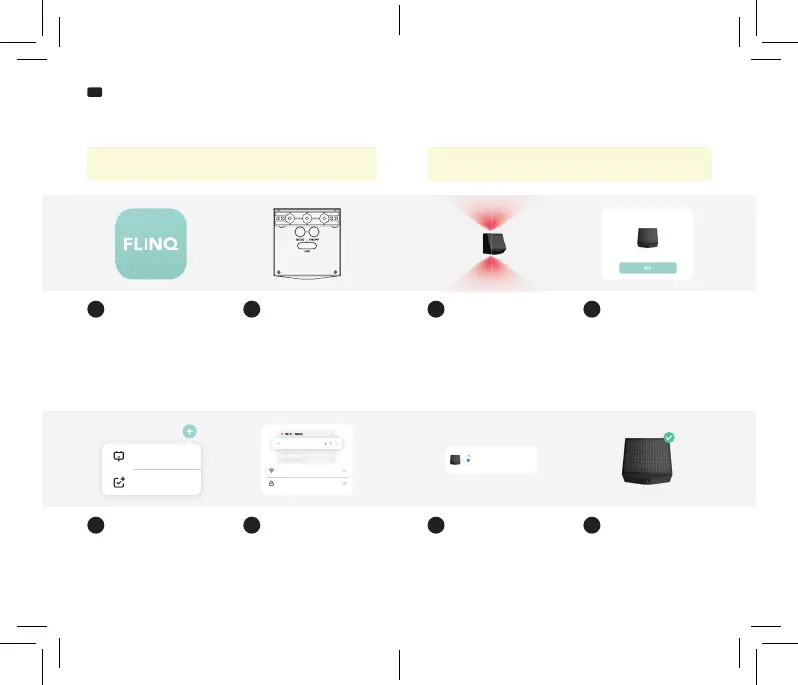
Verbind met de FlinQ app
Open de FlinQ app of download
de app uit de iOS appstore of
Google Play Store. Log in of
registreer en ga verder met de
volgende stap.
Als het niet automatisch wordt
gedetecteerd, tikt u op de knop
“+” of “Apparaat toevoegen” en
selecteert u de Orion-lamp op het
tabblad “Lichten”.
De rode LED zal snel knipperen,
de lamp is klaar om te verbinden.
Als dit niet het geval is, houdt u
de modusknop 3-5 seconden
ingedrukt om de koppelingsmodus
in te schakelen.
Het apparaat is geïnstalleerd. Dit
kan tot 2 minuten duren.
Zorg ervoor dat de lamp aan staat
tijdens de eerste installatie en
binnen een bereik van maximaal
10 meter tussen uw mobiele
apparaat en de lamp zelf.
Volg nu de instructies binnen de
applicatie tijdens het aansluiten
en con gureren.
De nieuwe slimme Orion-lamp
verschijnt in de app, volg de
instructies in de applicatie tijdens
het verbinden en con gureren.
Het apparaat is met succes
geïnstalleerd en toegevoegd aan
uw lijst met producten. U kunt nu
timers instellen en uw apparaat
op afstand bedienen.
Open of download app
Toevoegen (handmatig)
Zet lamp in pairing modus
Apparaat wordt toegevoegd
Zet de lamp aan
Volg de instructies
Toevoegen (automatisch)
Succesvol toegevoegd
1
4b
3
6
2
5
4a
7
Let op: Houd er rekening mee dat alleen 2,4 GHz-netwerken worden
ondersteund. 5GHz-netwerken werken niet. Vraag je provider voor hulp.
Let op: Zorg ervoor dat op uw mobiele apparaat iOS 9 en hoger of
Android 5 en hoger wordt uitgevoerd en dat Bluetooth is ingeschakeld!
Wi-Fi name
************
Wi-Fi - 5GHz
Wi-Fi - 2.GHz
FlinQ Smart Outdoor Orion
Being added...
Add Device
Create Scene
Devices to be added: 1
FlinQ Smart outdoor Orion


 To Next Page
 Loading...