Crear una red
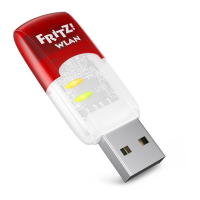
1. Conecte el FRITZ!WLANUSB
StickAC430 al ordenador.
2. Haga clic en “AVM FRITZ!WLANUSB
StickAC430 Installation” ; confi r-
me las preguntas a continuación. Así
se habrá concluido la instalación.
3. Haga clic en la barra de tareas de
Windows sobre el símbolo WiFi.
4. Cree una red WiFi de tipo ad hoc.
5. Asígnele un nombre y una clave de
seguridad.
La red habrá sido confi gurada y está a la
espera de usuarios.
Detalles al respecto podrá leer en el
manual (en inglés) del FRITZ!WLANUSB
StickAC430 que podrá descargar en la
página:
en.avm.de/service
Conexión directa
Una conexión directa (red ad hoc) es una red inalámbrica compuesta por varios abona-
dos, que no requiere de una estación inalámbrica base y que permite a los dispostivos
inalámbricos fácilmente el intercambio directo de datos. La red será creada por un
abonado inalámbrico, y los otros abonado tendrá que entrar a la red.
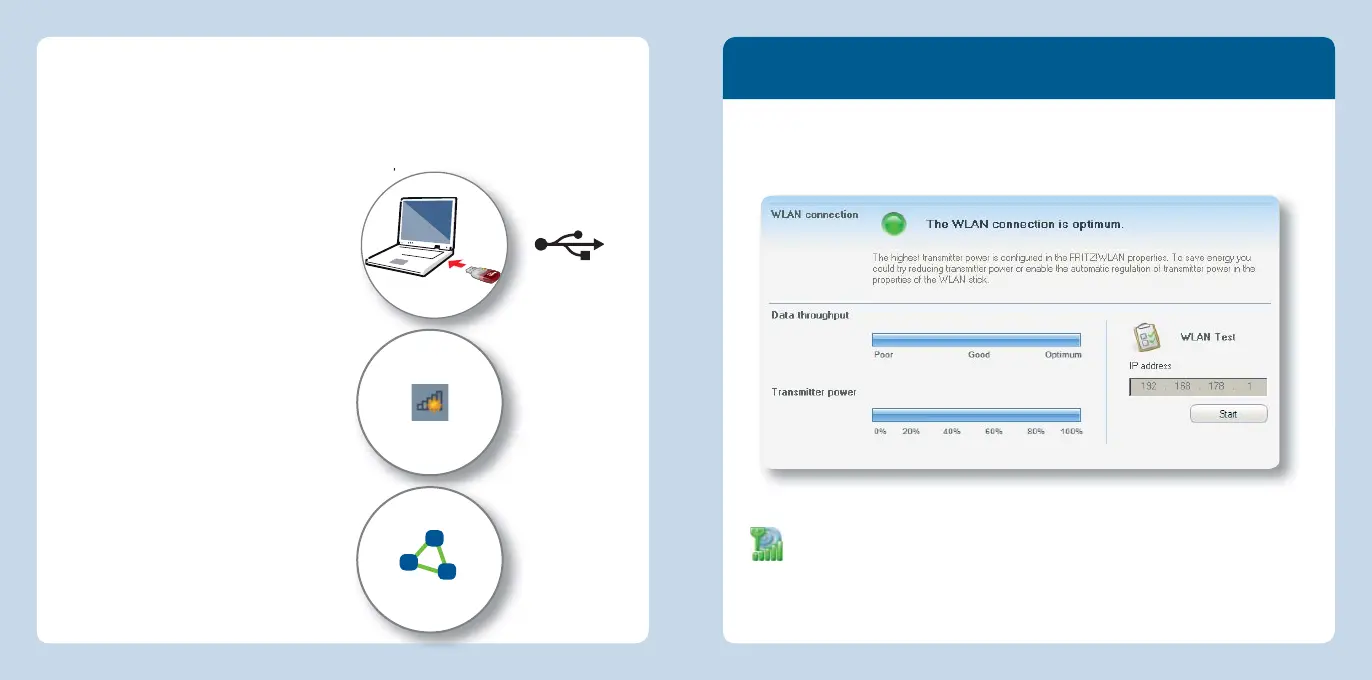
El programa FRITZ!WLAN
El programa FRITZ!WLAN se instalará conjuntamente con el FRITZ!WLANUSB
StickAC430 en su ordenador. Con FRITZ!WLAN tendrá información sobre la conexión
WiFi y sobre la confi guración del FRITZ!WLANUSB StickAC430.
Iniciar FRITZ!WLAN
Haga doble clic en la barra de tareas de Windows sobre el símbolo
FRITZ!WLAN. Se iniciará FRITZ!WLAN.
Detalles al respecto podrá leer en el manual (en inglés) del FRITZ!WLANUSB
StickAC430 que podrá descargar en la página:
en.avm.de/service
Símbolo WiFi en
Windows7
Red ad hoc en
Windows 7
30 31
Español
Español


 To Next Page