Instaurare la connessione
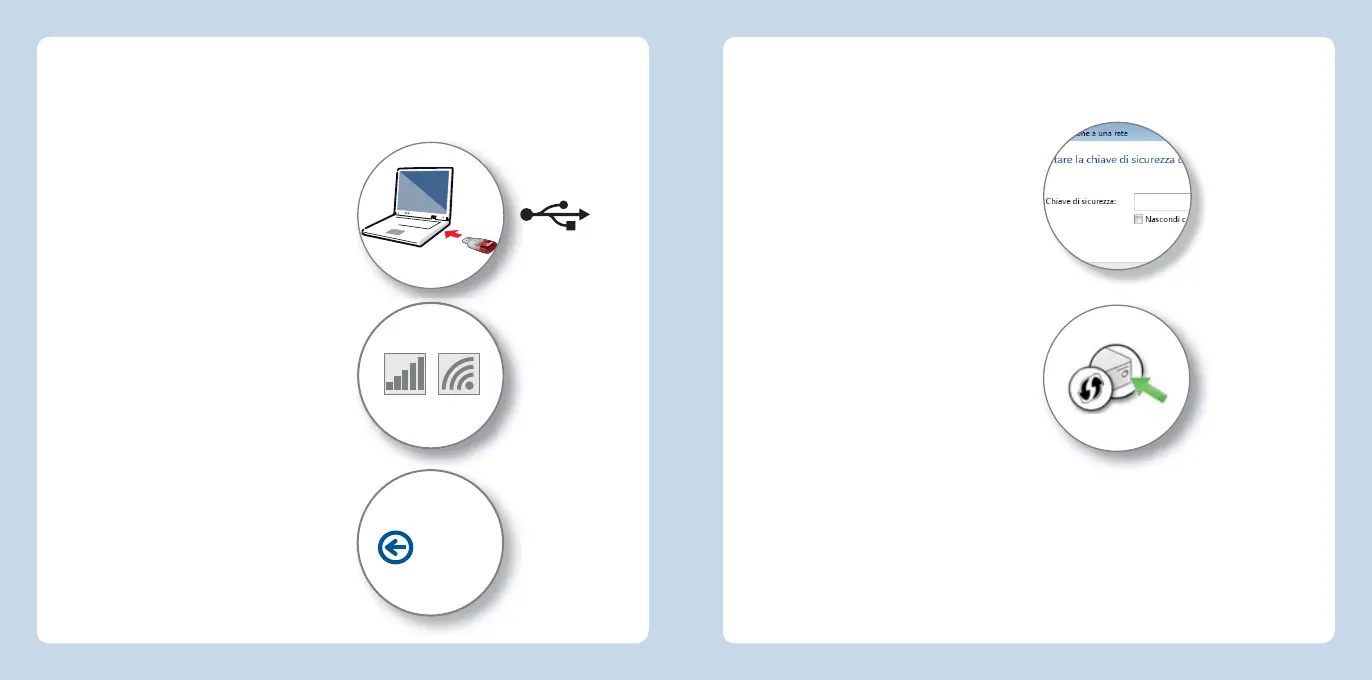
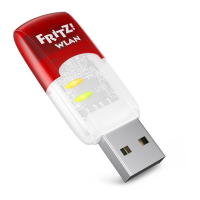
1. Collegate il FRITZ!WLANUSB
StickAC430 al computer.
2. Cliccate AVM FRITZ!WLANUSB
StickAC430 Installation e con-
fermate le domande che seguono.
Il FRITZ!WLANUSB StickAC430
viene installato.
3. Nella barra delle applicazioni di
Windows cliccate l’icona della rete
wireless.
Sullo schermo compare una lista
delle reti wireless disponibili nelle
vicinanze del FRITZ!WLANUSB
StickAC430.
Se la lista non compare cliccate
Connessione a una rete.
Collegamento wireless con connessione rapida WPS
Il FRITZ!WLANUSB StickAC430 è in grado di creare connessioni wireless con i router
wireless dotati di WPS. Se un dispositivo wireless non supporta WPS potete instaurare
la connessione manualmente.
4. Selezionate la rete wireless di un
router wireless e cliccate Collegare.
Si apre la fi nestra in cui va digitata la
chiave di rete wireless.
La chiave di rete del FRITZ!Box si trova
alla base del dispositivo.
Se è possibile instaurare la connessio-
ne wireless con WPS compare anche
l’icona WPS.
Se usate un FRITZ!Box premete il tasto
WLAN/WPS fi nché il LED WLAN non
lampeggia.
La connessione wireless viene instau-
rata.
Immissione della
chiave di rete
Connessione
premendo il tasto del
router
Reti wireless in
Windows10 e 8
Icone wireless in
Windows10, 8 e 7
48 49
Italiano
Italiano



 To Next Page