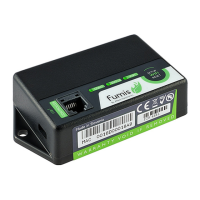
Kongurieren Sie das WiRCU Modul gemäß dem folgenden Verfahren:
- Aktivieren Sie die WLAN-Option auf Ihrer Smart-Anlage
- Starten Sie das Fumis App
- Lesen Sie den WiRCU Endbenutzer-Lizenzvertrag und bestätigen Sie ihn (wenn damit einverstanden)
Die Fumis App fordert auf: »Haben Sie das Heizgerät bereits an Ihr WLAN angeschlossen?«
- »Nein« anwählen.
- Nach dem Sie »Nein« ausgewählt haben, fordert Sie die Fumis APP das Kennwort auf, Ihr WLAN-Passwort einzugeben.
- Geben Sie das Passwort Ihres WLANs ein, drücken Sie die »WLAN«-Taste am WiRCU Modul (WLAN LED beginnt schneller zu blinken).
Während die WLAN LED schnell blinkt, berühren Sie das »WLAN Setup starten« Symbol auf Ihrer
Smart-Anlage. Der Verbindungsvorgang kann einige Momente dauern (die
Verbindung wird hergestellt, wenn die WLAN-LED dauerhaft leuchtet und die Status-LED zu blinken beginnt).
- Wenn die WLAN-LED dauerhaft leuchtet und die Status-LED blinkt, berühren Sie die »WLAN Setup stoppen« Symbol auf Ihrer
Smart-Anlage.
- Nachdem Sie die »WLAN Setup stoppen« Taste betätigt haben, drücken Sie die »Zurück navigieren« Taste auf Ihrer Smart-Anlage und die
Fumis App fordert Sie auf, die MAC-Adresse und PIN-Code (Aufkleber auf dem Fumis WiRCU Modul) einzugeben.
- Geben Sie die MAC-Adresse und PIN-Code ein und setzen Sie mit dem »Schritt 6« (nächste Abbildung) fort,
bevor Sie sie mit der Betätigung des »Verbinden«-Symbols bestätigen!!!
schritt 5
schritt 6
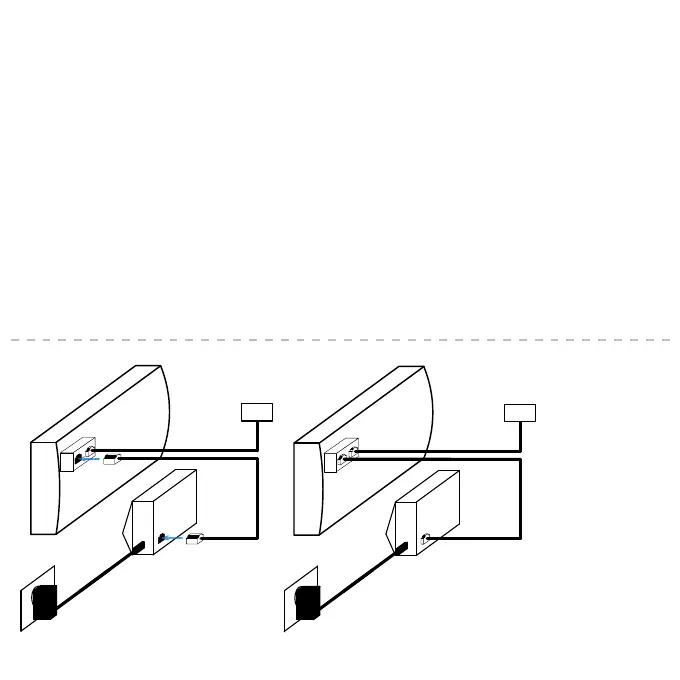
Schließen Sie das Fumis WiRCU
Modul mit dem mitgelieferten Kabel an das
Heizgerät an. Schließen Sie ein Kabelende
in den „REGLER“ -Anschluss und das andere
Kabelende in den zweiten Anschluss des Verteilers an.
Warten Sie, bis alle LEDs dauerhaft leuchten. Berühren Sie dann das ‘”Connect’’-Symbol auf Ihrer Smart-Anlage.
R
e
g
l
e
r
I
h
r
e
s
H
e
i
z
g
e
r
ä
t
s
Anzeige
R
e
g
l
e
r
I
h
r
e
s
H
e
i
z
g
e
r
ä
t
s
Anzeige
F
u
m
i
s
W
i
R
C
U
F
u
m
i
s
W
i
R
C
U
1
5
/2
3
0
V
a
c
1
1
5
/
2
3
0
V
a
c
Schließen Sie das Fumis WiRCU Modul mit dem mitgelieferten Kabel an das
Heizgerät an. Schließen Sie ein Kabelende in den „REGLER“ -Anschluss und das
andere Kabelende in den zweiten Anschluss des Verteilers an.
Schritt 5
Konfigurieren Sie das WiRCU Modul gemäß dem folgenden Verfahren:
- Aktivieren Sie die WLAN-Option auf Ihrer Smart-Anlage
- Starten Sie das Fumis App
- Lesen Sie den WiRCU Endbenutzer-Lizenzvertrag und bestätigen Sie ihn
(wenn damit einverstanden)
Die Fumis App fordert auf: »Haben Sie das Heizgerät bereits an Ihr WLAN
angeschlossen?«
- »Nein« anwählen.
- Nach dem Sie »Nein« ausgewählt haben, fordert Sie die Fumis APP das
Kennwort auf, Ihr WLAN-Passwort einzugeben.
- Geben Sie das Passwort Ihres WLANs ein, drücken Sie die »WLAN«-Taste am
WiRCU Modul (WLAN LED beginnt schneller zu blinken). Während die WLAN
LED schnell blinkt, berühren Sie das »WLAN Setup starten« Symbol auf Ihrer
Smart-Anlage. Der Verbindungsvorgang kann einige Momente dauern (die
Verbindung wird hergestellt, wenn die WLAN-LED dauerhaft leuchtet und die
Status-LED zu blinken beginnt).
- Wenn die WLAN-LED dauerhaft leuchtet und die Status-LED blinkt, berühren
Sie die »WLAN Setup stoppen« Symbol auf Ihrer Smart-Anlage.
- Nachdem Sie die »WLAN Setup stoppen« Taste betätigt haben, drücken Sie
die »Zurück navigieren« Taste auf Ihrer Smart-Anlage und die Fumis App
fordert Sie auf, die MAC-Adresse und PIN-Code (Aufkleber auf dem Fumis
WiRCU Modul) einzugeben.
- Geben Sie die MAC-Adresse und PIN-Code ein und setzen Sie mit dem
»Schritt 6« (nächste Abbildung) fort, bevor Sie sie mit der Betätigung des
»Verbinden«-Symbols bestätigen!!!
12


 To Next Page
 Loading...