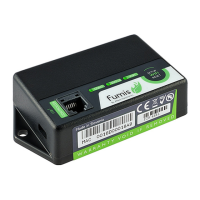
Congurare il modulo WiRCU seguendo la seguente procedura:
- Abilitare l’opzione WiFi sul vostro dispositivo intelligente
- Eseguire l’applicazione Fumis APP
- Leggere il contratto di licenza di WiRCU per utente nale e confermarlo (se siete d’accordo) Fumis APP chiede “Avete già collegato il
dispositivo di riscaldamento al vostro WiFi?”
- Selezionare “No”
- Dopo aver selezionato “No”, Fumis APP vi chiede di inserire la password del vostro WiFi
- Digitare la password del vostro WiFi, premere il tasto “WiFi” sul modulo WiRCU (il LED del WiFi comincia a lampeggiare più veloce-
mente). Mentre il LED del WiFi lampeggia velocemente, toccare l’icona “Avvia la congurazione del WiFi” sul vostro dispositivo intelligente.
Il processo di connessione può richiedere alcuni minuti. (La connessione è stabilita quando il LED del WiFi è
permanentemente acceso e il LED di stato inizia a lampeggiare.
- Quando il LED del WiFi è permanentemente acceso e il LED di stato lampeggia, toccare l’icona “Ferma la congurazione del WiFi” sul
vostro dispositivo intelligente.
- Dopo aver toccato “Ferma la congurazione del WiFi”, premere il tasto “navigare indietro” sul vostro dispositivo
intelligente e l’applicazione Fumis vi chiederà di inserire l’indirizzo MAC e il codice PIN (indicati sull’etichetta sul modulo Fumis WiRCU).
- Inserire l’indirizzo MAC e il codice PIN e procedere al “passo 6” (come appare sull’immagine che segue)
prima di confermarli toccando l’icona “Connetti”!!!
passo 5
passo 6
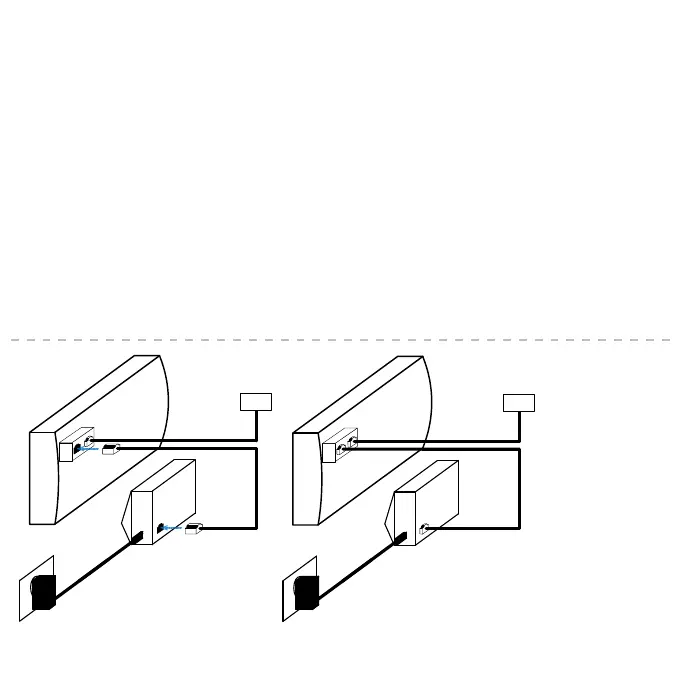
Collegare il modulo Fumis WiRCU
al dispositivo di riscaldamento usando il cavo
fornito. Collegare un lato del cavo al connettore
della “CENTRALINA DI CONTROLLO”
sul Fumis WiRCU e l’altro lato al secondo connettore del splitter.
Aspettare che si accendano permanentemente tutti i LED.
Quindi toccare l’icona “Connetti” sul vostro dispositivo intelligente.
C
e
n
t
r
a
l
i
n
a
d
i
c
o
n
t
r
o
l
l
o
d
e
l
v
o
s
t
r
o
d
i
s
p
o
s
i
t
i
v
o
d
i
r
i
s
c
a
l
d
a
m
e
n
t
o
Display
C
e
n
t
r
a
l
i
n
a
d
i
c
o
n
t
r
o
l
l
o
d
e
l
v
o
s
t
r
o
d
i
s
p
o
s
i
t
i
v
o
d
i
r
i
s
c
a
l
d
a
m
e
n
t
o
Display
F
u
m
i
s
W
i
R
C
U
F
u
m
i
s
W
i
R
C
U
1
5
/2
3
0
V
a
c
1
1
5
/
2
3
0
V
a
c
Collegare il modulo Fumis WiRCU al dispositivo di riscaldamento usando il cavo
fornito. Collegare un lato del cavo al connettore della “CENTRALINA DI
CONTROLLO” sul Fumis WiRCU e l'altro lato al secondo connettore del splitter.
Passo 5
Configurare il modulo WiRCU seguendo la seguente procedura:
- Abilitare l'opzione WiFi sul vostro dispositivo intelligente
- Eseguire l'applicazione Fumis APP
- Leggere il contratto di licenza di WiRCU per utente finale e confermarlo (se
siete d'accordo) Fumis APP chiede “Avete già collegato il dispositivo di
riscaldamento al vostro WiFi?”
- Selezionare “No”
- Dopo aver selezionato “No”, Fumis APP vi chiede di inserire la password del
vostro WiFi
- Digitare la password del vostro WiFi, premere il tasto “WiFi” sul modulo
WiRCU (il LED del WiFi comincia a lampeggiare più velocemente). Mentre il
LED del WiFi lampeggia velocemente, toccare l'icona “Avvia la configurazione
del WiFi” sul vostro dispositivo intelligente. Il processo di connessione può
richiedere alcuni minuti. (La connessione è stabilita quando il LED del WiFi è
permanentemente acceso e il LED di stato inizia a lampeggiare.
- Quando il LED del WiFi è permanentemente acceso e il LED di stato
lampeggia, toccare l'icona “Ferma la configurazione del WiFi” sul vostro
dispositivo intelligente.
- Dopo aver toccato “Ferma la configurazione del WiFi”, premere il tasto
“navigare indietro” sul vostro dispositivo intelligente e l'applicazione Fumis vi
chiederà di inserire l'indirizzo MAC e il codice PIN (indicati sull'etichetta sul
modulo Fumis WiRCU).
- Inserire l'indirizzo MAC e il codice PIN e procedere al “passo 6” (come appare
sull'immagine che segue) prima di confermarli toccando l'icona “Connetti”!!!
18


 To Next Page
 Loading...