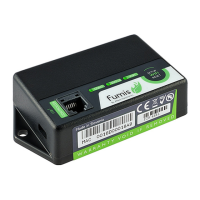
Congurar el módulo WiRCU según el siguiente procedimiento:
- Habilitar la función WiFi en su dispositivo inteligente
- Ejecutar la APP Fumis
- Leer el contrato de licencia de usuario nal y conrmarlo (si está de acuerdo)
- La APP Fumis pregunta “Have you already connected the heating device to your WiFi?”
(¿Ha conectado ya su aparato de calefacción a su WiFi?)
- Seleccionar “No”
- Después de seleccionar “No”, la APP Fumis le pide de introducir la contraseña de su WiFi
- Introducir la contraseña de su WiFi, pulsar el botón “WiFi” del módulo WiRCU (el indicador luminoso WiFi empieza a parpadear más
rápido). Mientras el indicador luminoso WiFi está parpadeando rápidamente, pulsar el icono “Start WiFi setup” en su dispositivo inteligente.
El proceso de conexión puede tomar unos instantes (la conexión está establecida cuando el indicador luminoso queda permanentemente
encendido en ON y el indicador luminoso “Status” parpadea)
- Cuando el indicador luminoso esté permanentemente encendido en ON y el indicador luminoso “Status” esté parpadeando, pulse el
icono “Stop WiFi setup” en su dispositivo inteligente.
- Después de pulsar el icono “Stop WiFi setup”, pulsar el botón de “navegación para atrás” en su dispositivo inteligente y la APP Fumis le
pedirá de introducir la dirección MAC y el código PIN (indicado en la etiqueta del módulo Fumis WiRCU)
- Introducir la dirección MAC y el código PIN y proceder con el “Paso 6” (mostrado en la siguiente imagen)
antes de conrmar pulsando el icono “Connect”!!!
paso 5
paso 6
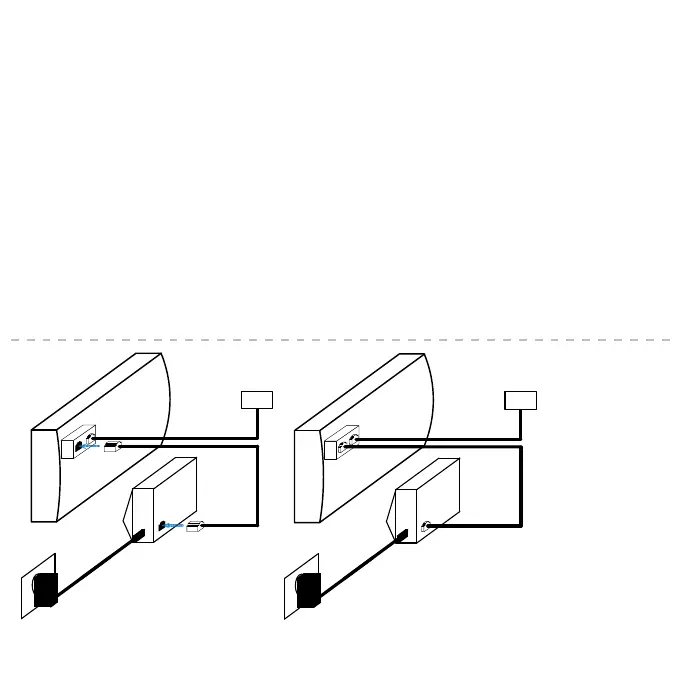
Conectar el módulo Fumis WiRCU
al aparato de calefacción utilizando el cable
suministrado. Conectar una extremidad
del cable en el conector del
“CONTROLADOR” y la otra extremidad
en el 2ndo conector del divisor.
Esperar a que todos los indicadores luminosos estén permanentemente encendidos en ON.
Pulsar entonces el icono “Connect’’ de su dispositivo inteligente.
C
o
n
t
r
o
l
a
d
o
r
d
e
s
u
a
p
a
r
a
t
o
d
e
c
a
l
e
f
a
c
c
i
ó
n
Pantalla
C
o
n
t
r
o
l
a
d
o
r
d
e
s
u
a
p
a
r
a
t
o
d
e
c
a
l
e
f
a
c
c
i
ó
n
Pantalla
F
u
m
i
s
W
i
R
C
U
F
u
m
i
s
W
i
R
C
U
1
5
/2
3
0
V
a
c
1
1
5
/
2
3
0
V
a
c
Conectar el módulo Fumis WiRCU al aparato de calefacción utilizando el cable
suministrado. Conectar una extremidad del cable en el conector del
“CONTROLADOR” y la otra extremidad en el 2
ndo
conector del divisor.
Paso 5
Configurar el módulo WiRCU según el siguiente procedimiento:
- Habilitar la función WiFi en su dispositivo inteligente
- Ejecutar la APP Fumis
- Leer el contrato de licencia de usuario final y confirmarlo (si está de acuerdo)
- La APP Fumis pregunta “Have you already connected the heating device to
your WiFi?” (¿Ha conectado ya su aparato de calefacción a su WiFi?)
- Seleccionar “No”
- Después de seleccionar “No”, la APP Fumis le pide de introducir la contraseña
de su WiFi
- Introducir la contraseña de su WiFi, pulsar el botón “WiFi” del módulo WiRCU
(el indicador luminoso WiFi empieza a parpadear más rápido). Mientras el
indicador luminoso WiFi está parpadeando rápidamente, pulsar el icono
“Start WiFi setup” en su dispositivo inteligente. El proceso de conexión puede
tomar unos instantes (la conexión está establecida cuando el indicador
luminoso queda permanentemente encendido en ON y el indicador luminoso
“Status” parpadea)
- Cuando el indicador luminoso esté permanentemente encendido en ON y el
indicador luminoso “Status” esté parpadeando, pulse el icono “Stop WiFi
setup” en su dispositivo inteligente.
- Después de pulsar el icono “Stop WiFi setup”, pulsar el botón de “navegación
para atrás” en su dispositivo inteligente y la APP Fumis le pedirá de introducir
la dirección MAC y el código PIN (indicado en la etiqueta del módulo Fumis
WiRCU)
- Introducir la dirección MAC y el código PIN y proceder con el “Paso 6”
(mostrado en la siguiente imagen) antes de confirmar pulsando el icono
“Connect”!!!
24


 To Next Page
 Loading...