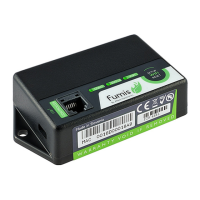
Congurer le module WiRCU en suivant la procédure ci-dessous :
- Activer la fonction WiFi dans votre dispositif intelligent
- Exécuter l’APP Fumis
- Lire le contrat de licence d’utilisateur nal et le conrmer (en cas d’accord)
- L’APP Fumis demandera “Have you already connected the heating device to your WiFi?”
(Avez-vous déjà connecté votre appareil de chauffage à votre WiFi?)
- Sélectionner “No”
- Après avoir sélectionné “No”, l’APP Fumis demandera d’introduire le mot de passe de votre WiFi
- Introduire le mot de passe de votre WiFi, presser le bouton “WiFi” du module WiRCU (le témoin lumineux WiFi commence à clignoter
plus rapidement). Pendant que le témoin lumineux clignote encore rapidement, presser l’icône “Start WiFi setup” dans votre dispositif
intelligent. Le processus de connexion prendra quelques instants (la connexion sera établie lorsque le témoin lumineux reste allumé su ON
de façon permanente et celui de “Status” clignote)
- Lorsque le témoin lumineux reste allumé sur ON de façon permanente et celui de “Status” clignote, presser l’icône “Stop WiFi setup” dans
son dispositif intelligent.
- Après avoir pressé l’icône “Stop WiFi setup”, presser le bouton de “navigation arrière” dans votre dispositif intelligent et l’APP Fumis vous
demandera d’introduire l’adresse MAC et le code PIN (indiqué sur l’étiquette du module Fumis WiRCU)
- Introduire l’adresse MAC et le code PIN et procéder avec “l’Etape 6” (comme indiqué dans la suivante image)
avant de conrmant en appuyant sur l’icône “Connect”!!!
estape 5
estape 6
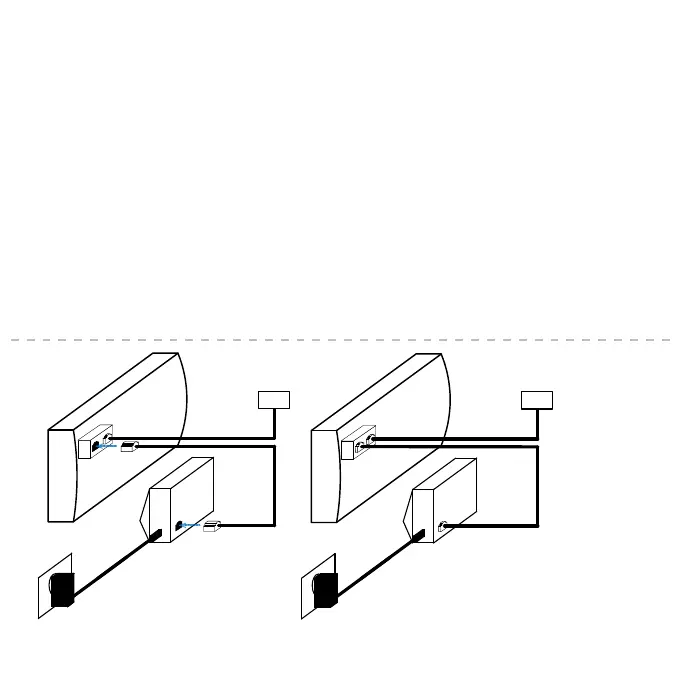
Connecter le module Fumis WiRCU
à l’appareil de chauffage en utilisant le câble
fourni. Connecter une des extrémités
du câble dans le connecteur du
“CONTROLEUR” et l’autre extrémité
dans le 2ème connecteur du splitter.
Attendre que tous les témoins lumineux soient allumés sur
ON de façon permanente. Appuyer ensuite sur l’icône “Connect’’ de votre dispositif intelligent.
C
o
n
t
r
ô
l
e
u
r
d
e
v
o
t
r
e
a
p
p
a
r
e
i
l
d
e
c
h
a
u
f
f
a
g
e
Ecran
C
o
n
t
r
ô
l
e
u
r
d
e
v
o
t
r
e
a
p
p
a
r
e
i
l
d
e
c
h
a
u
f
f
a
g
e
Ecran
F
u
m
i
s
W
i
R
C
U
F
u
m
i
s
W
i
R
C
U
1
5
/2
3
0
V
a
c
1
1
5
/
2
3
0
V
a
c
Connecter le module Fumis WiRCU à l’appareil de chauffage en utilisant le câble
fourni. Connecter une des extrémités du câble dans le connecteur du
“CONTROLEUR” et l’autre extrémité dans le 2
ème
connecteur du splitter.
Etape 5
Configurer le module WiRCU en suivant la procédure ci-dessous :
- Activer la fonction WiFi dans votre dispositif intelligent
- Exécuter l’APP Fumis
- Lire le contrat de licence d’utilisateur final et le confirmer (en cas d’accord)
- L’APP Fumis demandera “Have you already connected the heating device to
your WiFi?” (Avez-vous déjà connecté votre appareil de chauffage à votre
WiFi?)
- Sélectionner “No”
- Après avoir sélectionné “No”, l’APP Fumis demandera d’introduire le mot de
passe de votre WiFi
- Introduire le mot de passe de votre WiFi, presser le bouton “WiFi” du module
WiRCU (le témoin lumineux WiFi commence à clignoter plus rapidement).
Pendant que le témoin lumineux clignote encore rapidement, presser l’icône
“Start WiFi setup” dans votre dispositif intelligent. Le processus de connexion
prendra quelques instants (la connexion sera établie lorsque le témoin
lumineux reste allumé su ON de façon permanente et celui de “Status”
clignote)
- Lorsque le témoin lumineux reste allumé sur ON de façon permanente et
celui de “Status” clignote, presser l’icône “Stop WiFi setup” dans son dispositif
intelligent.
- Après avoir pressé l’icône “Stop WiFi setup”, presser le bouton de “navigation
arrière” dans votre dispositif intelligent et l’APP Fumis vous demandera
d’introduire l’adresse MAC et le code PIN (indiqué sur l’étiquette du module
Fumis WiRCU)
- Introduire l’adresse MAC et le code PIN et procéder avec “l’Etape 6” (comme
indiqué dans la suivante image) avant de confirmant en appuyant sur l’icône
“Connect”!!!
30


 To Next Page
 Loading...