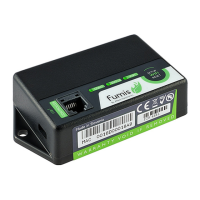
Congure o módulo WiRCU seguindo o procedimento abaixo:
- Ative a opção Wi-Fi em seu dispositivo smart
- Execute o Fumis APP
- Leia o contrato de licença de usuário nal WiRCU e aceite-o (se você concordar) O Fumis APP lhe pergunta “Você já conectou o
dispositivo de aquecimento ao seu W-iFi?”
- Selecione “Não”
- Depois de selecionar “Não”, o Fumis APP pede para você digitar a senha de seu Wi-Fi
- digite a senha do seu Wi-Fi, pressione o botão “Wi-Fi” no módulo WiRCU (O LED Wi-Fi começa a piscar mais rápido) Enquanto o LED
Wi-Fi está piscando rapidamente, toque no ícone “Iniciar a denição do Wi-Fi” no seu dispositivo smart. O processo de conexão
pode demorar alguns minutos
(A conexão é estabelecida quando o LED Wi-Fi está permanentemente ON e LED do status começa a piscar).
- Quando O LED Wi-Fi estiver permanentemente aceso e o LED de status piscando, toque no ícone “Parar conguração Wi-Fi” no seu
dispositivo smart.
- Depois de “Parar conguração Wi-Fi”, pressione o botão “navegar de volta” no seu dispositivo smart e o Fumis APP vai te pedir para
digitar o endereço MAC e código PIN (localizado no adesivo no módulo Fumis WiRCU).
- Digite o endereço MAC e código PIN e prossiga com a “Etapa 6”(mostrado na próxima imagem)
antes de conrmar-los tocando ícone “Conectar”!
etapa 5
etapa 6
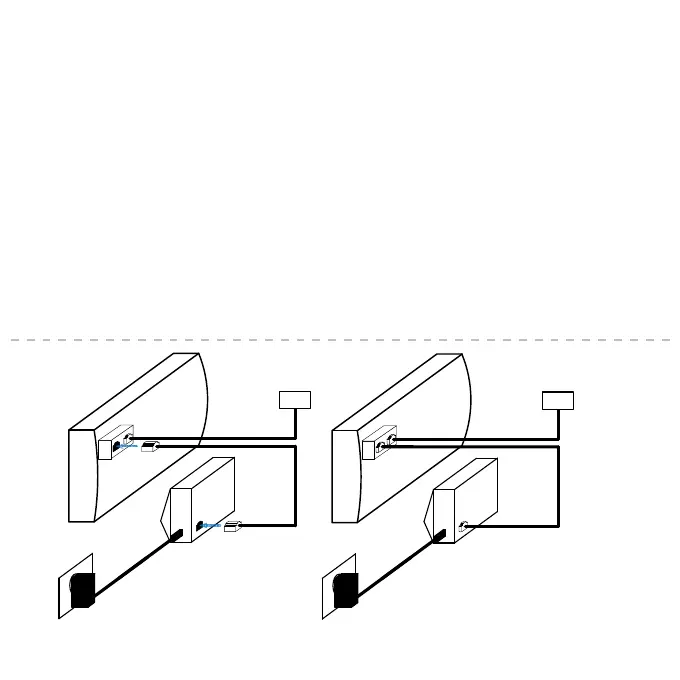
Conecte o módulo Fumis WiRCU
ao dispositivo de aquecimento, utilizando o
cabo fornecido. Conecte um lado do cabo
no conector “CONTROLADOR” no
Fumis WiRCU e do outro
lado para o segundo conector do splitter.
Aguarde até que todos os LEDs estejam permanentemente acesos.
Em seguida, toque no ícone “Conecte”’ no seu dispositivo smart.
C
o
n
t
r
o
l
e
d
o
s
e
u
a
p
a
r
e
l
h
o
d
e
a
q
u
e
c
i
m
e
n
t
o
Tela
C
o
n
t
r
o
l
e
d
o
s
e
u
a
p
a
r
e
l
h
o
d
e
a
q
u
e
c
i
m
e
n
t
o
Tela
F
u
m
i
s
W
i
R
C
U
F
u
m
i
s
W
i
R
C
U
1
5
/2
3
0
V
a
c
1
1
5
/
2
3
0
V
a
c
Conecte o módulo Fumis WiRCU ao dispositivo de aquecimento, utilizando o
cabo fornecido. Conecte um lado do cabo no conector “CONTROLADOR” no
Fumis WiRCU e do outro lado para o segundo conector do splitter.
Passo 5
Configure o módulo WiRCU seguindo o procedimento abaixo:
- Ative a opção Wi-Fi em seu dispositivo smart
- Execute o Fumis APP
- Leia o contrato de licença de usuário final WiRCU e aceite-o (se você concordar)
O Fumis APP lhe pergunta "Você já conectou o dispositivo de aquecimento ao seu
W-iFi?"
- Selecione "Não"
- Depois de selecionar "Não", o Fumis APP pede para você digitar a senha de seu Wi-Fi
- digite a senha do seu Wi-Fi, pressione o botão "Wi-Fi" no módulo WiRCU (O LED Wi-Fi
começa a piscar mais rápido) Enquanto o LED Wi-Fi está piscando rapidamente, toque
no ícone "Iniciar a definição do Wi-Fi" no seu dispositivo smart. O processo de conexão
pode demorar alguns minutos (A conexão é estabelecida quando o LED Wi-Fi está
permanentemente ON e LED do status começa a piscar).
- Quando O LED Wi-Fi estiver permanentemente aceso e o LED de status
piscando, toque no ícone "Parar configuração Wi-Fi" no seu dispositivo
smart.
- Depois de "Parar configuração Wi-Fi", pressione o botão "navegar de volta" no seu
dispositivo smart e o Fumis APP vai te pedir para digitar o endereço MAC e código PIN
(localizado no adesivo no módulo Fumis WiRCU).
- Digite o endereço MAC e código PIN e prossiga com a "Etapa 6"(mostrado na próxima
imagem) antes de confirmar-los tocando ícone “Conectar”!
36


 To Next Page
 Loading...