1. https://www.gamesir.hk/pages/tutorial-vx-adapter、「Configuration File for
VX Adapter」を探し、ダウンロードをクリックして解凍してください。
2. 設定ソフトを起動したら、VX Adapter.exeをダブルクリックします。
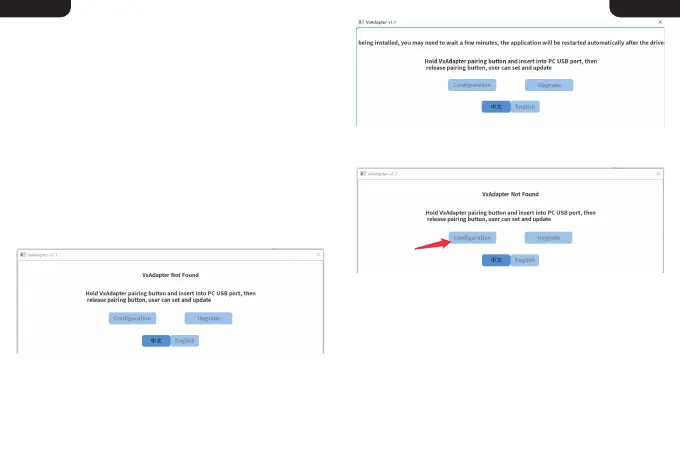
3. 次の図に示すように、VX アダプタ設定ソフトウェアが開きます。(下のボタンで言
語を切り替えます)
① PS5本体をWiFiルーターに有線または無線で接続します。
② PS5本体で自分のPSNアカウントにログインします。
③ ネットワークが正常であることを確認します。PS5本体で「設定」→「ネットワー
ク」→「接続ステータス」→「インターネット接続のテスト」を選択してください。
④ PS5本体で「設定」→「本体」/ 「システム」→「リモートゲーム」→「リモート
ゲーム開始」を選択してください。
*初回使用時には、PC(Win 7/10以上)での設定が必要です。設定に成功した後、PSN
アカウントとWiFiが変更されていなければ、その後のVX アダプタの使用は再設定す
る必要がなく、プラグアンドプレイが可能です。
設定説明
準備
PCからVX アダプタ 設定ソフトをダウンロード
4. ペアリングキーを押したままVXアダプタをPCのUSBポートに接続します。
VX Adapterのインジケータが白く点灯するまで離さないでください。次に、ドライバ
ーがインストールされるのを待ちます。(インストールに失敗した場合は、セキュリテ
ィソフトウェアを閉じてから再び行ってください)。
5. アプリケーション画面がVxAdapterを表示したとき、ドライバーのインストールが
成功したことを意味します。この時【Configuration】をクリックして設定画面に入り
ます。
6. 設定手順
①「Set up your PSN account」をクリックし、ホームページがポップアップされ、PS5
本体でログインするときに使用するものと同じなPSNアカウントのパスワードを入力し
ます。ログインが成功すると、ページにredirectが表示され、その時点でホームページ
のアドレスをコピーします。
② ウェブページのアドレスをコピーした後、下図の②をクリックすると、1〜2分後に
PSN IDが正常に表示されます。
PSN IDが正常に表示されない場合は、次の方法でPSN IDを手動で取得してみてください。
12 13
*PSN IDの手動取得
(PSN IDの自動取得設定でVX Adapterが本体に接続 できない場合に使用される)
A. PSN ID manuallyをクリックし、ホームページ(次の図)がポップアップされ、次の図
の選択したホームページのアドレスをコピーします。
日本語
日本語


 To Next Page
 Loading...