ТРЕБОВАНИЯ К ЧУВСТВИТЕЛЬНОСТИ ПРИ МАКСИМИЗАЦИИ
ИНТЕРФЕЙСА ИГРЫ
ТРЕБОВАНИЯ К АППАРАТНЫМ ОБЕСПЕЧЕНИЯМ
Xbox One
Xbox Series X/S
PlayStation 4
PlayStation 5
Nintendo Switch
Индикатор Описание
Цикл фантомного цвета По умолчанию
Мигает синим 3 раза Распознать режим PlayStation 4
ПОДКЛЮЧЕНИЕ К PLAYSTATION 4
Подключите официальный игровой геймпад PlayStation 4 к порту подключения
геймпада с помощью прилагаемого кабеля для передачи данных Micro-USB.
Подключите клавиатуру / мышь к интерфейсу клавиатуры / мыши.
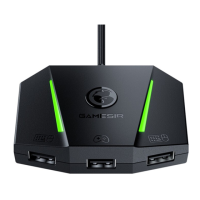
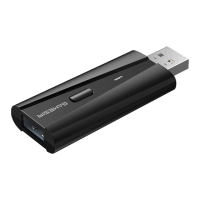
Подключите VX2 AimBox к USB-порту на PlayStation 4 через USB-штекер. После
запуска VX2 AimBox индикатор по умолчанию переходит в цикл фантомного цвета.
Когда индикатор мигает синим 3 раза, это означает, что распознавание прошло
успешно и вы можете контролировать это.
PS
SHARE
OPTIONS
TOUCHPAD
L3
R1
Подключите официальный игровой геймпад PlayStation 4 к порту подключения
геймпада с помощью прилагаемого кабеля для передачи данных Micro-USB.
Подключите клавиатуру / мышь к интерфейсу клавиатуры / мыши.
Подключите VX2 AimBox к USB-порту на PlayStation 5 через USB-штекер. После
запуска VX2 AimBox индикатор по умолчанию переходит в цикл фантомного цвета.
Когда индикатор мигает синим 3 раза, это означает, что распознавание прошло
успешно и вы можете контролировать это.
Технология преобразования мыши в VX2 AimBox предполагает, что
«Чувствительность к углу обзора» и другие связанные параметры в настройках
игры установлены на максимум. В любом случае его необходимо отрегулировать
выше, чтобы максимально повысить эффективность прицеливания.
Поддерживает только игры, которыми можно управлять с помощью геймпада
PlayStation 4
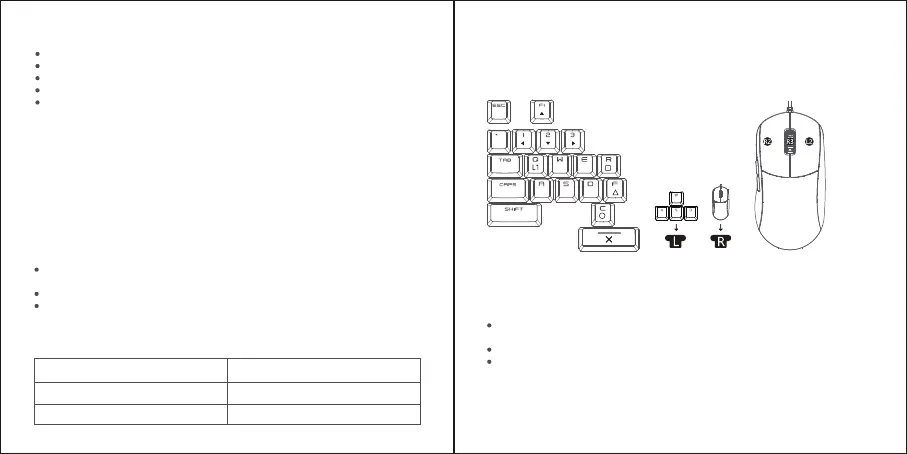
СХЕМА ЗНАЧЕНИЙ КНОПОК PLAYSTATION 4
ПОДКЛЮЧЕНИЕ К PLAYSTATION 5
Примечание:
Если VX2 AimBox нереагирует на операцию по особой причине, вы можете нажать
кнопку RESET, чтобы перезапустить его.
Зайдите в системные настройки PlayStation 4, а именно «Настройки» >
«Периферийные устройства» >«Контроллер» > «Способ подключения»,
установите для него значение «Использовать USB-кабель».


 To Next Page
 Loading...