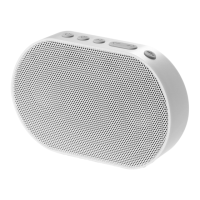
Lors de la lecture des sources audio suivantes (TuneIn, Spotify, Tidal et Napster), vous pouvez presser et maintenir
enfoncé la touche pendant 3 secondes sur le panneau E2 afin de définir la liste de lecture actuelle comme liste
de lecture prédéfinie.Vous pouvez également cliquer sur l'interface de la liste de lecture de l'APP pour prédéfinir
une liste de lecture (vous pouvez prédéfinir jusqu'à six listes de lecture, cliquez sur l'icône de l’interface «Liste
des appareils» de l’application pour vérifier ou supprimer les listes de l’interface «Liste des appareils» de l’applica
-tion pour vérifier ou supprimer les listes de lecture prédéfinies). Après une pré-configuration réussie, appuyez
brièvement sur le bouton du panneau de l’E2 pour changer et lire la liste des morceaux prédéfinis. L’E2 peut
alors être utilisé uniquement sans connexion avec le téléphone portable.
Utiliser Lecture de musique DLNA(Android)
Samsung
Exemples d'icônes de pression :
Sony Huawei
HTC
Une fois que le E2 est connecté au réseau, pour utiliser le DLNA pour la lecture, ouvrez l'application du lecteur de
musique avec la fonction DLNA sur votre téléphone portable ou votre tablette, cliquez sur l'icône dans l'interface
de lecture et sélectionnez votre E2 pour la lecture de musique.
Utiliser Lecture de musique avec AirPlay
Après que E2 soit connectée au réseau Wi-Fi, vous pouvez jouer de la musique via Airplay.
Pour les utilisateurs d'iOS 11:Faites glisser votre doigt du bas vers le haut de l’écran de votre appareil iOS
pour ouvrir le centre de contrôle, Cliquez sur l'interface située dans le coin supérieur droit, puis sélectionnez
“GGMM_E2_XXXX”.
Pour les utilisateurs d'iOS 10:Faites glisser votre doigt du bas vers le haut de l’écran de votre appareil iOS
pour ouvrir le centre de contrôle, faites glisser votre doigt horizontalement pour afficher l’écran à l’écoute, touchez.
puis sélectionnez “GGMM_E2_XXXX”.
Français 10


 To Next Page
 Loading...