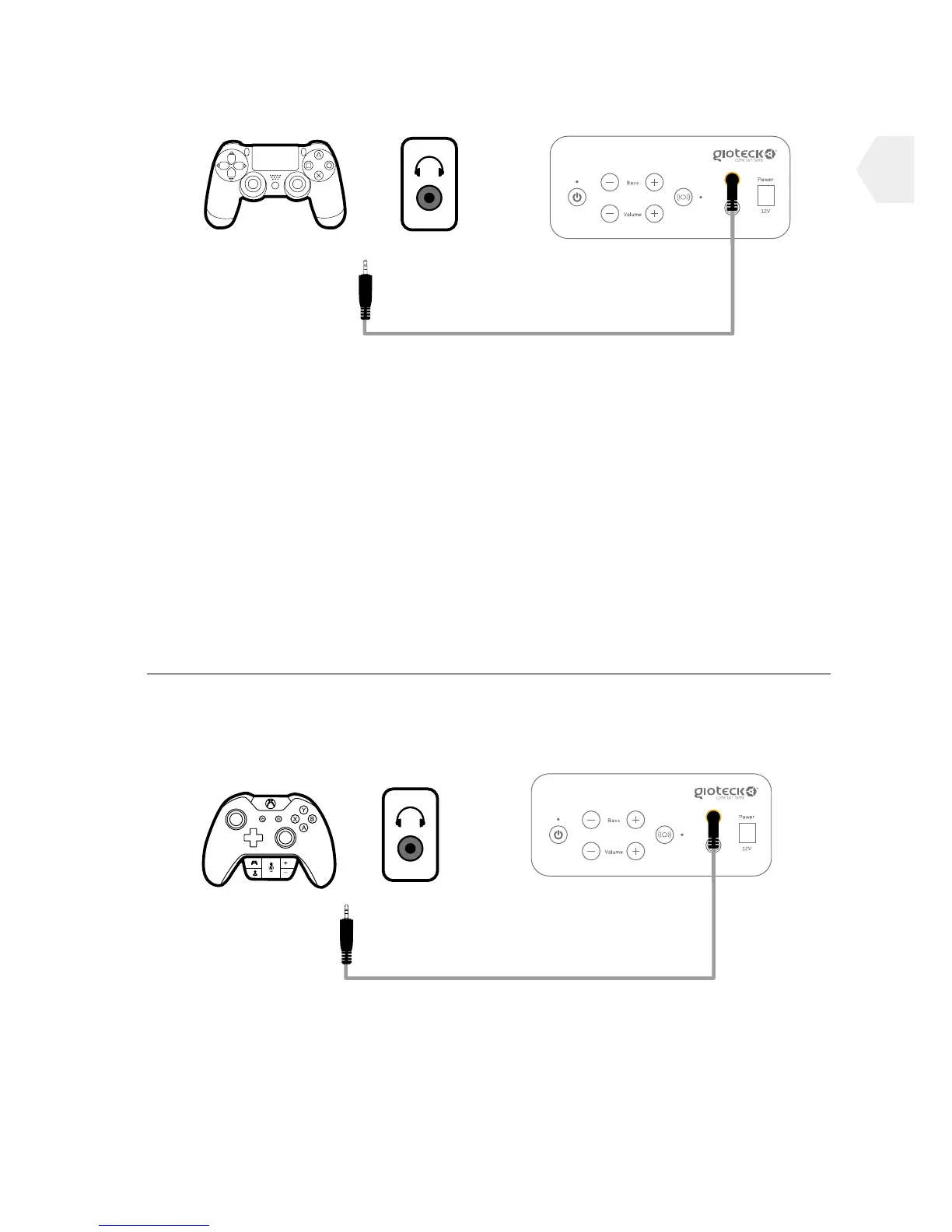
Option 1 Option 2
Option 1 Option 2
CONNEXION À UNE CONSOLE PS4
Option 1 :
1] Connectez le câble audio fourni avec le fauteuil RC-5 à la manette PS4.
2] Rendez-vous dans Paramètres > Paramètres accessoires > Paramètres
périphériques audio et configurez la sortie sur « Tout audio ».
3] Modifiez les réglages du son, et sélectionnez OK avant de quitter le menu.
Option 2 :
1] Connectez le câble audio fourni avec le fauteuil RC-5 à la sortie pour
casque de votre téléviseur.
2] Rendez-vous dans Paramètres > Paramètres accessoires > Paramètres
périphériques audio et configurez la sortie sur « Chat uniquement ».
3] Modifiez les réglages du son, et sélectionnez OK avant de quitter le menu.
CONNEXION À UNE CONSOLE XBOX ONE
Option 1 : connectez directement le câble audio fourni avec le fauteuil
RC-5 à l’adaptateur de casque stéréo Microso.
Option 2 : connectez directement le câble audio fourni avec le fauteuil
RC-5 à la sortie pour casque de votre téléviseur.
16


 To Next Page