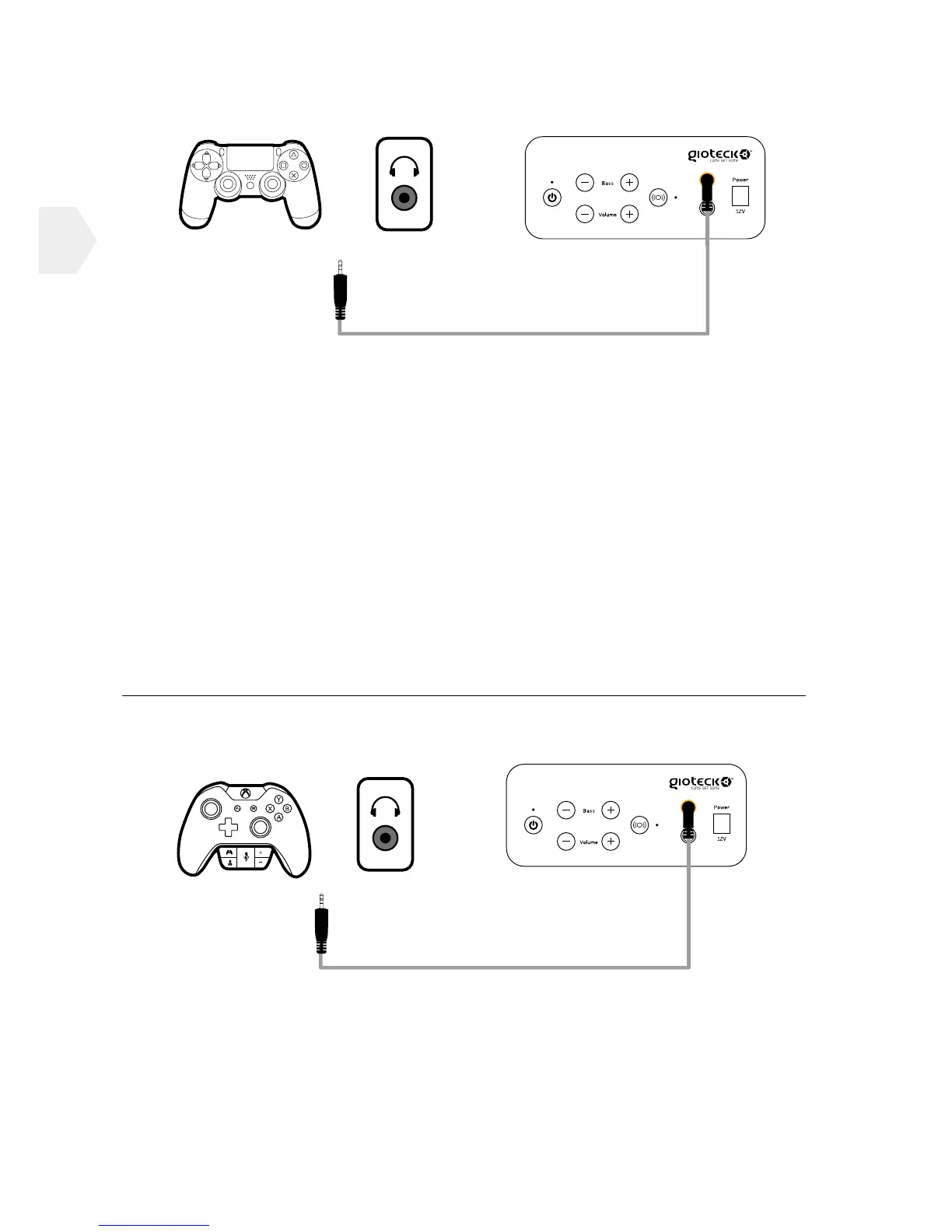
Option 1 Option 2
Option 1 Option 2
VERBINDUNG ZU PS4
Option 1 :
1] Das beim RC-5 mitgelieferte Audiokabel mit dem PS4-Controller
verbinden.
2] Zu “Einstellungen > Geräte >Audiogeräte” navigieren und unter
“Ausgabe über Kopfhörer” die Einstellung “Gesamtes Audio” auswählen.
3] Sound-Einstellungen nach Belieben anpassen und mit “OK” bestätigen.
Option 2 :
1] Das beim RC-5 mitgelieferte Audiokabel mit dem Kopfhöreranschluss
des Fernsehers/Monitors verbinden.
2] Zu “Einstellungen > Geräte >Audiogeräte” navigieren und unter
“Ausgabe über Kopfhörer” die Einstellung “Chat-Audio” auswählen.
3] Sound-Einstellungen nach Belieben anpassen und mit “OK” bestätigen.
VERBINDUNG ZU XBOX ONE
Option 1: Das beim RC-5 mitgelieferte Audiokabel direkt mit dem
Microso Adapter für Stereo-Headsets verbinden.
Option 2: Das beim RC-5 mitgelieferte Audiokabel direkt mit dem
Kopfhöreranschluss des Fernsehers/Monitors verbinden.
25


 To Next Page