EasyManua.ls Logo

Gioteck RC5 - Page 35

Gioteck RC5
68 pages
Print Icon
To Next Page IconTo Next Page
To Previous Page IconTo Previous Page
Loading...
IT
Ingresso
video
Uscita
audio
Ingresso
cue
POLTRONA 1 POLTRONA 2
Ingresso HDMI sulla
console di gioco
Ingesso HDMI
sul televisore
Collegamento
alla console
(NON INCLUSO)
(NON INCLUSO)
Uscita
Uscita
Ingresso
Uscita
Collegamento
alla console
(NON INCLUSO)
Collegamento
alla console
(NON INCLUSO)
ALTERNATIVO
Uscita
Ingresso
Vibration
Vibration
Vibration
Vibration
Vibration
Ingresso
video
Uscita
audio
Ingresso
cue
POLTRONA 1 POLTRONA 2
Ingresso HDMI sulla
console di gioco
Ingesso HDMI
sul televisore
Collegamento
alla console
(NON INCLUSO)
(NON INCLUSO)
Uscita
Uscita
Ingresso
Uscita
Collegamento
alla console
(NON INCLUSO)
Collegamento
alla console
(NON INCLUSO)
ALTERNATIVO
Uscita
Ingresso
Vibration
Vibration
Vibration
Vibration
Vibration
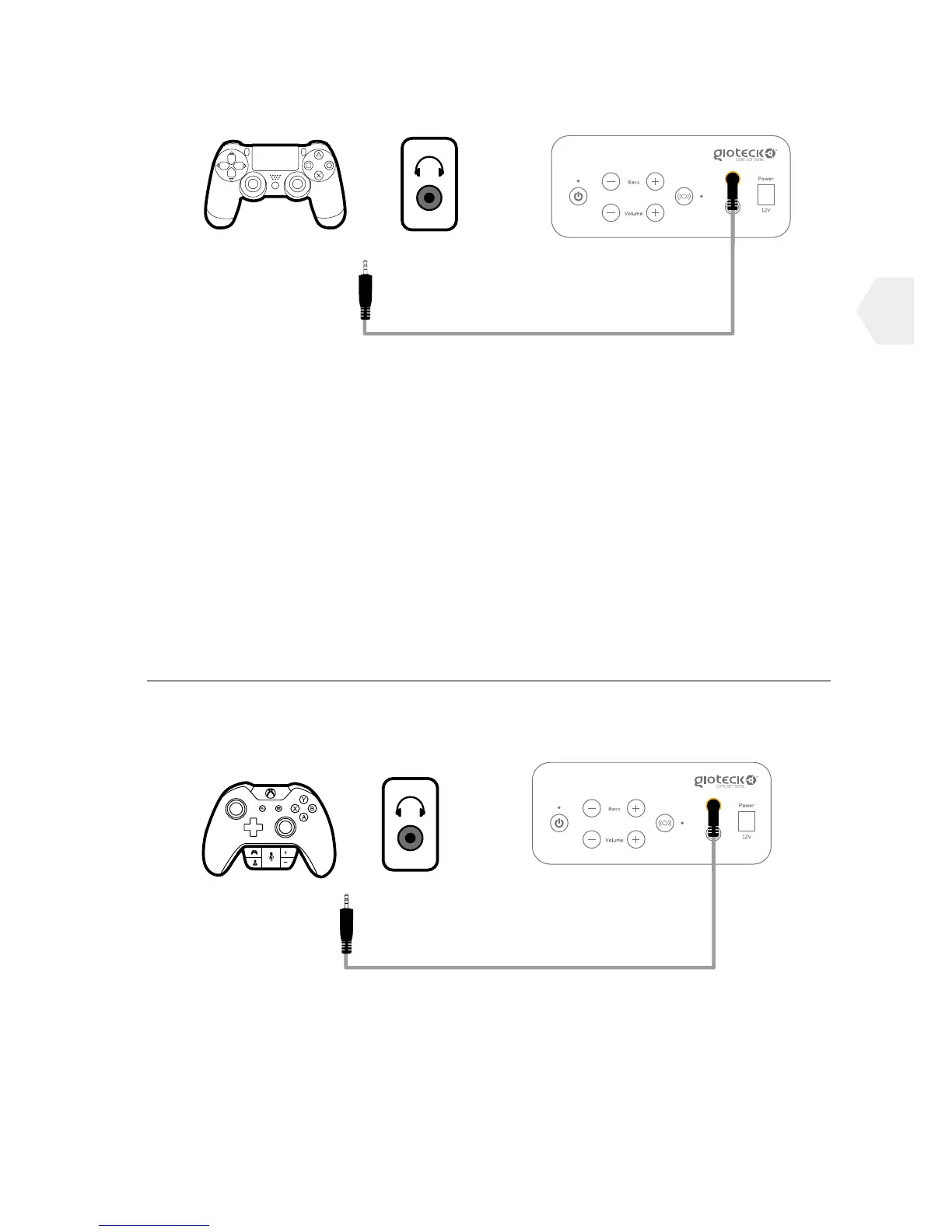
Opzione 1 Opzione 2
Opzione 1 Opzione 2
COLLEGAMENTO AL SISTEMA PS4™
Opzione 1 :
1] Collegare il cavo audio fornito con RC-5 al controller per il sistema PS4™.
2] Accedere a Impostazioni > Dispositivi > Dispositivi audio, quindi
impostare Uscita su “Tutto l’audio”.
3] Regolare le impostazioni audio e fare clic su OK prima di chiudere
Opzione 2 :
1] Collegare il cavo audio fornito con RC-5 alla presa delle cue della
TV/monitor.
2] Accedere a Impostazioni > Dispositivi > Dispositivi audio, quindi
impostare Uscita su Audio della chat”.
3] Regolare le impostazioni audio e fare clic su OK prima di chiudere.
CONNECTION TO XBOX ONE
Opzione 1 : Collegare il cavo audio fornito con RC-5 direttamente
all’Adattatore per Headset stereo di Microso.
Opzione 2 : Collegare il cavo audio fornito con RC-5 direttamente alla
presa delle cue della TV/monitor.
34