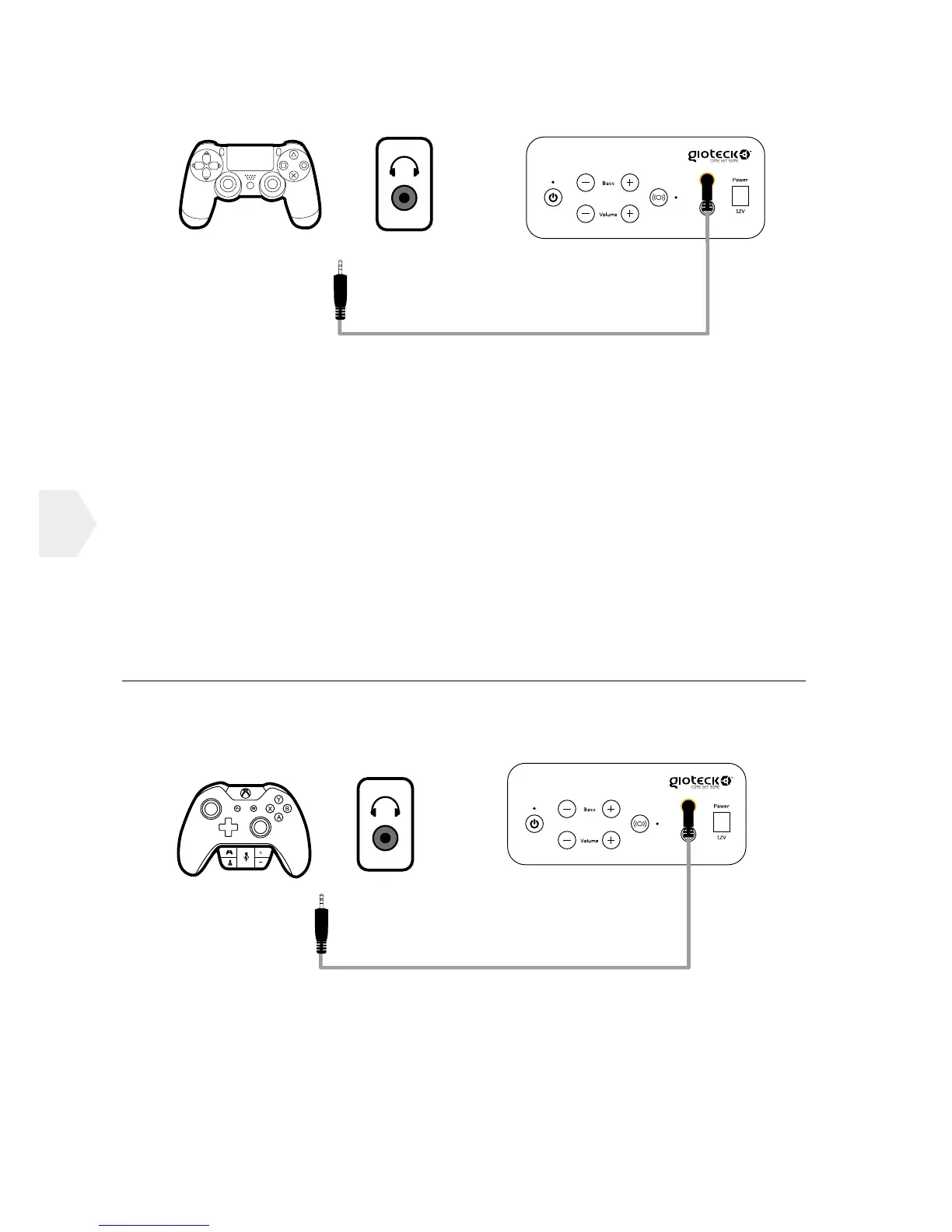
Varianta 1
Varianta 2
Varianta 1
Varianta 2
PŘIPOJENÍ K SYSTÉMU PS4
Varianta 1 :
1] Připojte kabel zvukového signálu dodávaný společně s křeslem RC-5 k
ovladači konzole PS4.
2] V nabídce Settings > Device Settings > Audio Device Settings nastavte
položku Output na ‘All Audio’.
3] Upravte nastavení zvuku a před uzavřením nabídky klikněte na OK.
Varianta 2 :
1] Připojte kabel zvukového signálu dodávaný společně s křeslem RC-5 do
zdířky pro sluchátka v televizoru či monitoru.
2] V nabídce Settings > Devices > Audio Devices nastavte položku Output
na ‘Chat Only’.
3] Upravte nastavení zvuku a před uzavřením nabídky klikněte na OK.
PŘIPOJENÍ K SYSTÉMU XBOX ONE
Varianta 1 : Připojte kabel zvukového signálu dodávaný společně s křeslem
RC-5 do adaptéru pro stereofonní headset od společnosti Microso.
Varianta 2 : Připojte kabel zvukového signálu dodávaný společně s křeslem
RC-5 do zdířky pro sluchátka v televizoru či monitoru.
61


 To Next Page