71
Képernyőtükrözés indítása
Fontos:
A képernyőtükrözés előtt nyomja meg az "S" gombot a kivetítőn, vagy nyomja meg a gombot
a bemeneti forrás felületre való belépéshez, és válassza ki a képernyőtükrözés lehetőséget.
Képernyőtükrözés vezeték nélküli kapcsolaton keresztül
iOS rendszerhez
*Képernyő tükrözés a router WiFi hálózatán keresztül
1. Kapcsolja be a kivetítőt, válassza a Screen Mirroring (Képtükrözés) lehetőséget bemeneti
forrásként, hogy belépjen a Screen Mirroring Interface (Képtükrözési felület) felületre.
2. Nyomja meg az OK gombot a WiFi kiválasztó felületre való belépéshez, és csatlakoztassa
a projektort a router WiFi hálózatához a megfelelő jelszóval.
3. A WiFi ikon a felületen átváltozik , és a sikeres kapcsolódás után a Screen
Mirroring felületen megjelenik a router WiFi-je.
4. Térjen vissza az iOS-mobileszközének WiFi beállításaihoz, majd csatlakoztassa azt
ugyanahhoz a router WiFi hálózatához.
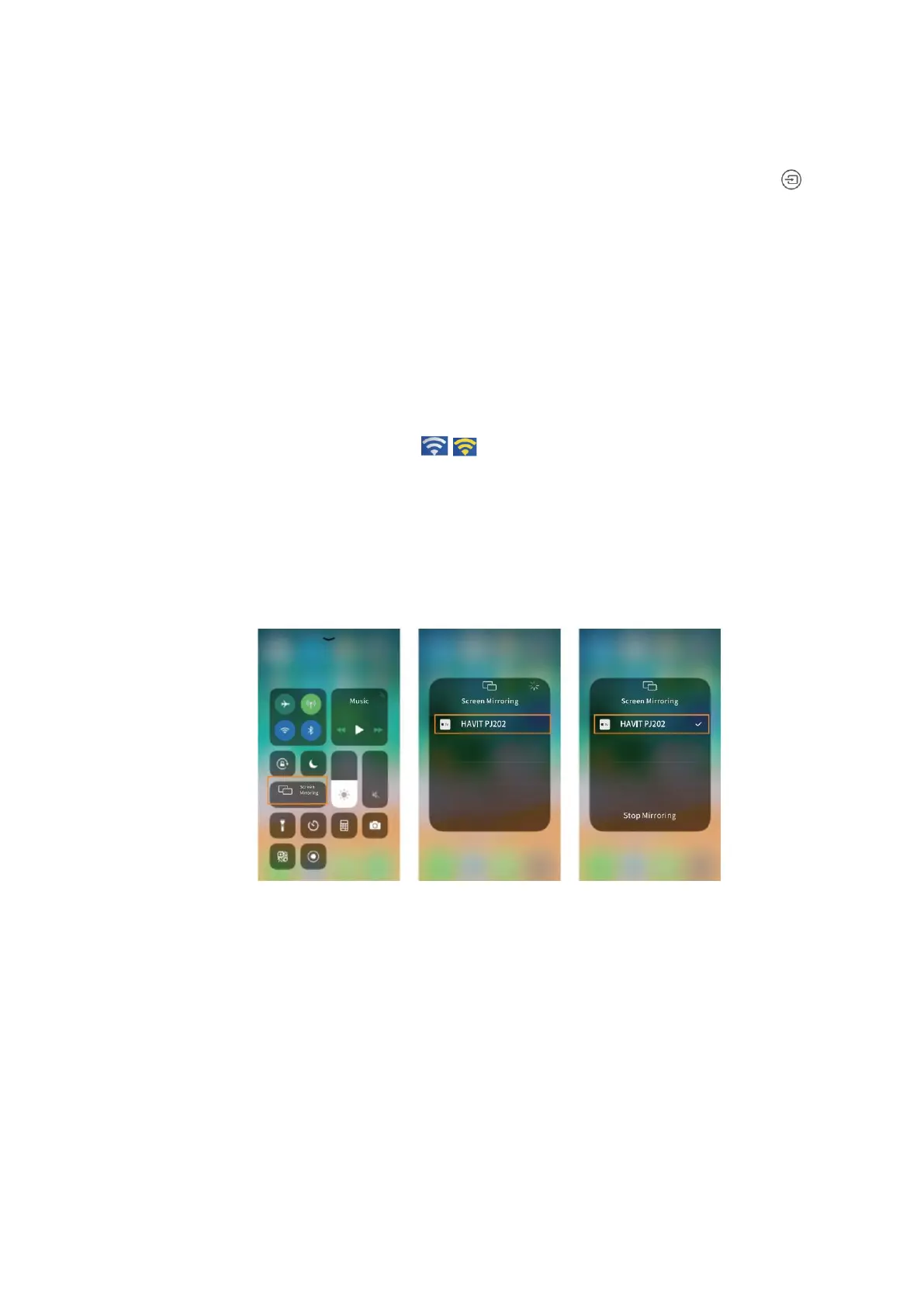
5. Aktiválja a Screen Mirroring/Airplay Mirroring funkciót iOS mobileszközén, és keresse
meg a projektort, majd a csatlakoztatáshoz válassza ki a HAVIT PJ202-t a keresési
eredmények közül.
6. Az iOS mobileszközének tartalma a WiFi csatlakozást követően a falra/képernyőre
tükröződik.
Tippek:
1. Ha egy másik router WiFi-jét szeretné csatlakoztatni, nyomja meg az OK gombot a
képernyőtükrözési felületen, majd ismételje meg a Képernyőtükrözés útválasztó WiFi-jén
keresztül szakaszban említett eljárásokat.
2. Ha már csatlakoztatta a kivetítőt WiFi-vel, és most az iOS készülék mobiladataival
szeretné csatlakoztatni, kérjük, lépjen a WiFi kiválasztása, és válassza le a jelenlegi WiFi
kapcsolatot, majd kövesse a Képernyőtükrözés mobiladatokon keresztül című részben
leírt lépéseket.


 To Next Page