2-5CH
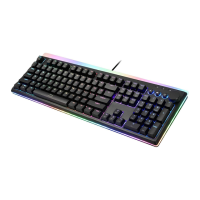
RGB Illuminated Mechanical Keyboard
RGB Illuminated Mechanical Keyboard
包裝內容
•鍵盤 X 1 •快速安裝手冊 x 1 •USB-C 連接線 x 1
系統需求
•微軟的視窗系統Windows® 7, Windows® 8.1 , Windows® 10
•可用的USB傳輸埠
產品規格
•產品名稱: RGB背光機械鍵盤
•產品型號: IRK71M
•介面: USB ( Full Speed )
•按鍵數: 107 鍵
•智慧型按壓滾輪: 1組
•開關形式: 機械開關
•按鍵行程: 4.0±0.5mm
•全區防鬼鍵設計 (NKRO)
•多媒體鍵: 15 鍵
•背光特效鍵: 8 鍵
•電壓/電流: DC 5V / 500 mA Max.
•產品重量: 約 1.3 公斤
•USB 線長: 約 180 公分
•產品尺寸: 444 (L) X 155 (W) X 42 (H)mm
硬體安裝
1. 開啟電腦電源。
2. 將所附的USB傳輸線USB-A 接於電腦端 & USB-C 接於鍵盤端。
3. 電腦會自動偵測到鍵盤裝置。
4. 安裝完成。
2.2 背光功能快捷鍵
側背光功能
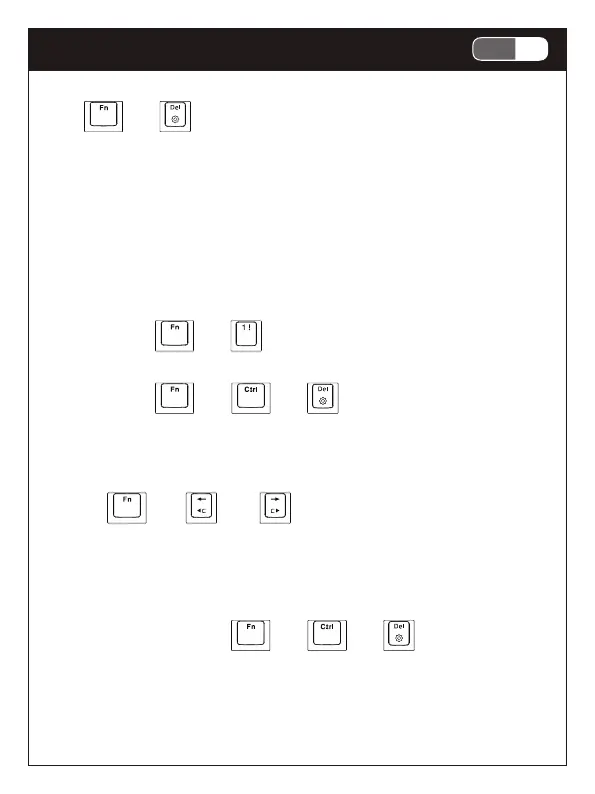
•“ “ + “ “ + “ “ or “ “ : 選擇側背光顏色
( 依背光特效而定 )
•“ “ + “ “ + “ “ or “ “:調整側背光特效變化速度
( 依背光特效而定 )
•“ “ + “ “:側背光開啟跟關閉,ON / OFF
•“ “ + “ “:側背光特效模式切換 ( 7 種特效 )
按鍵背光
•“ “ + “ “ or “ “:調整按鍵背光明亮度 ( 四階 )
•“ “ + “ “ or “ “ : 選擇按鍵背光顏色
( 依背光特效而定 )
•“ “ + “ “ or “ “:調整按鍵背光特效變化速度
( 依背光特效而定 )
•“ “ + “ “:按鍵背光開啟跟關閉,ON / OFF
•“ “ + “ “:光跡追蹤 ( 5種效果切換 )
•“ “ + “ “:單色恆亮及呼吸背光特效切換
•“ “ + “ “:自訂背光模式
此功能提供5組使用者自訂背光功能,讓使用者依個人喜好,設定想
要的背光按鍵及顏色, 分別儲存於按鍵 1/2/3/4/5 中。
當按下FN+DEL一次後,會啟動第一組自訂背光,再按 FN+DEL一
次,切換下一組, 以此類推。
使用者也可直接按壓FN+1/2/3/4/5 直接叫出對應的自訂背光效果。
自訂背光設定方式:
A. 同時按壓“ “ + “ “ or (2/3/4/5) 選擇要修訂的自訂背光模式
1 (2/3/4/5)
B. 同時按壓“ “ + “ “ + “ “啟動自訂背光錄製
( 4個指示燈快閃爍 )
C. 選擇按壓想要的背光亮起的按鍵,背光亮起,
按“ “ + “ “ or “ “選擇該鍵顏色
D. 繼續按壓其他要設定的按鍵,及選顏色
E. 按壓已亮起的背光按鍵,可再次取消該鍵背光
F. 完成設定,同時按壓“ “ + “ “ + “ “儲存設定,離開自
訂背光設定模式( 4個指示燈停止閃爍 )
G. 2/3/4/5自訂背光模式設定方式同步驟A到F
•“ “ + “ “:背光特效A ( 共3組特效切換 )
•“ “ + “ “:RGB背光特效B ( 共7 組特效切換 )
2.3 多媒體及功能快捷鍵
•“ “ + “ “:顯示桌面
•“ “ + “ “:鎖定電腦
•“ “ + “ “:搜尋檔案或資料夾
•“ “ + “ “:計算機
•“ “ + “ “:我的電腦
•“ “ + “ “:開啟E-Mail 軟體
•“ “ + “ “:開啟網路瀏覽器
•“ “ + “ “:多媒體呼叫
•“ “ + “ “:播放/暫停
•“ “ + “ “:回上一首
•“ “ + “ “:停止
•“ “ + “ “:回下一首
•“ “ + “ “:開啟跟關閉全部鍵盤鎖鍵功能
( 所有背光功能熄滅,單單ESC鍵背光亮起 )
•“ “ + “ “:開啟跟關閉鎖Windows/Application鍵
2.4 智慧旋鈕功能
智慧滾輪模式相容於Windows 10內建協定,只要您的電腦使用
Windows 10最新版本,皆可支援,無須任何額外驅動程式,從最簡單
的Windows 10 隨附應用程式,專業軟體皆能套用此功能。
智慧轉輪可依不同軟體自訂功能,並能根據軟體自動切換至對應的設
定。隨心切換,滾動瀏覽、縮放或旋轉、調整畫筆、影片剪輯及多媒
體播放等功能。
按壓下列按鍵進行旋鈕功能切換
•“ “:滾輪音量調整模式
滾輪順時針: 調整音量大聲
滾輪逆時針: 調整音量小聲
按壓滾輪: 音量靜音
•“ “:滾輪工作頁面選項模式
滾輪順時針: 向右移動工作頁面選項
滾輪逆時針: 向左移動工作頁面選項
按壓滾輪: 選取頁面
•“ “:智慧轉輪功能 (如下圖)
1. 請至開始>控制台>裝置>轉輪選項進行相關滾輪功能設
定
2. 將游標移置或切換到對應的軟體,常壓旋鈕叫出智慧轉
輪,選轉旋鈕選定所要的功能後按壓旋鈕選定。
(智慧轉輪功能項目會依對應的軟體及自行設定的不同,
自行切換對應的功能選項)


 To Next Page
 Loading...