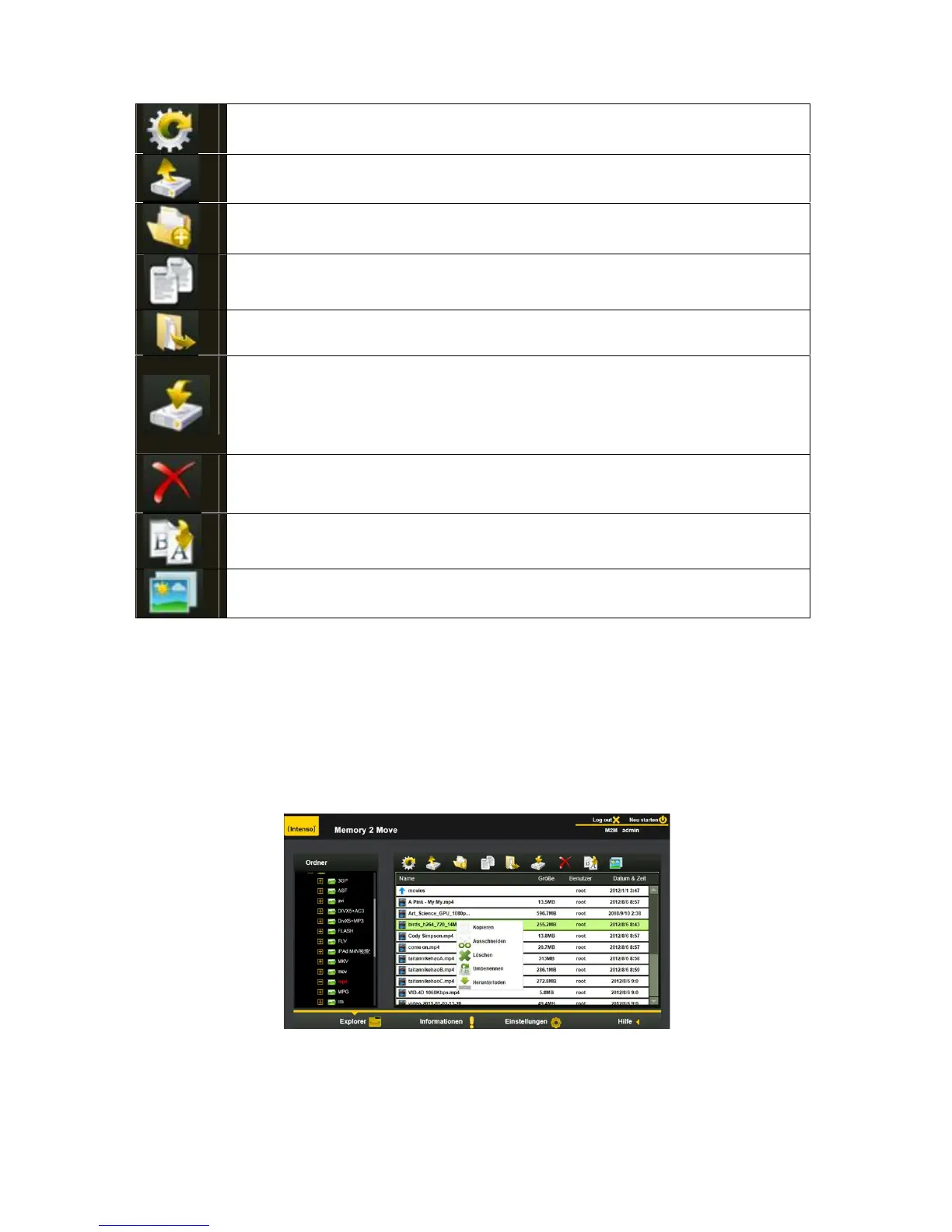
klicken Sie auf diesen Button
um die Bildschirmansicht zu
Hochladen – klicken Sie auf diesen Button, um Dateien auf das Gerät hochzuladen.
um ein Verzeichnis auf der Memory 2 Move
Verzeichnisname darf maximal 26 Zeichen enthalten.
Kopieren – um Dateien in einen anderen Ordner zu kopieren.
an einen anderen Speicherort zu
Klicken Sie auf diesen Button, um Dateien
Ihren PC zu kopieren. Sollten Sie auf Ihrem PC kompatible Software installiert haben,
startet etwa die Musikwiedergabe automatisch. Ansonsten werden Sie gefragt, ob Sie
die Datei herunterladen möchten. Verzeichnisse können nicht heruntergeladen
werden. Sie müssen immer mind. eine Datei zum Download auswählen.
Löschen – um Dateien vom Gerät zu entfernen.
Umbenennen – um Veränderungen am Dateinamen vorzunehmen.
Fotobetrachter – Um Fotos anzuzeigen wird dieser Button benutzt.
12.2. Kontext Menü (nicht für Mac)
1. Im Dateimenü können Sie durch Klicken mit der rechten Maustaste auf eine Datei oder
ein Verzeichnis das Kontextmenü aufrufen. In diesem „Pop-Up“ Menü haben Sie
folgenden Auswahlpunkte: Kopieren, Ausschneiden, Löschen, Umbenennen oder
Herunterladen (siehe Screenshot).
2. Im Verzeichnismenü können Sie ebenfalls das Kontextmenü aufrufen. Hier haben Sie die
Auswahlmöglichkeit zwischen Öffnen, Kopieren, Ausschneiden, Löschen oder
Umbenennen (siehe Screenshot).


 To Next Page