9
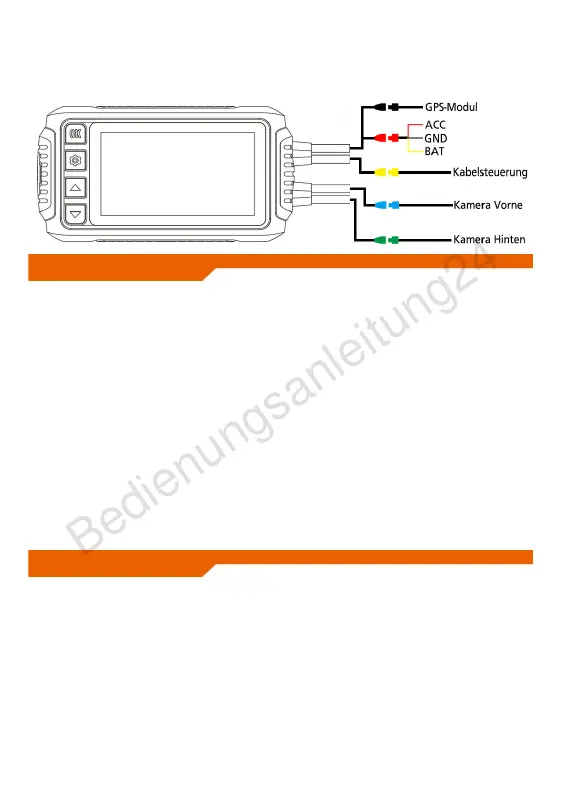
Warme Tipps: Diese Stromversorgungsmethode betrifft die elektrische Struktur des Motorrads, und es
nimmt viel Zeit in Anspruch, die Kabel am Motorrad zu verlegen. Wir empfehlen, dass Sie zuerst die
USB-Stromversorgungsmethode verwenden, um die Motorrad-Dashcam zu testen, und dann diese
Stromversorgungsmethode verwenden, nachdem Sie sichergestellt haben, dass die Motorrad-Dashcam
normal funktioniert.
6, Externes GPS-Modul
Das GPS-Modul kann die Fahrstrecke und die Fahrgeschwindigkeit aufzeichnen. Bitte stellen Sie es für
einen besseren Empfang von Satellitensignalen an einem offenen Ort auf. Es ist zu beachten, dass das
GPS-Modul kein Navigator ist, es hat keine Navigationsfunktion.
Es gibt zwei Möglichkeiten, die auf der Karte angezeigte Fahrroute anzuzeigen.
Fahrstrecke in der App "RoadCam" abspielen:
Schritt 1: Laden Sie das Video in der APP auf Ihr Telefon herunter.
Schritt 2: Suchen Sie unten auf der APP-Startseite nach “Album” und klicken Sie darauf, um es
einzugeben.
Schritt 3: Spielen Sie das Video ab und klicken Sie auf die Option “GPS” unter dem Video, Sie können
die Fahrstrecke sehen.
Spielen Sie die Reitstrecke in einem PC-Player namens “GXPlayer” ab:
Schritt 1: Installieren Sie einen Videoplayer namens “GXPlayer” auf Ihrem PC.
Schritt 2: Entnehmen Sie die Micro-SD-Karte aus der Steuereinheit.
Schritt 3: Legen Sie die Micro-SD-Karte in den PC ein und lesen Sie sie aus.
Schritt 4: Öffnen Sie GXPlayer und spielen Sie das Video in Micro SD ab, dann können Sie die
Fahrstrecke sehen.
Sie können auch andere Player herunterladen, die GPS-Routen spielen können, was den gleichen
Effekt wie GXPlayer hat.
7, WiFi Verbindung
Die Steuereinheit kann über WIFI mit Smartphone oder Tablet verbunden werden, die
Verbindungsschritte sind wie folgt:
(1) Laden Sie die "RoadCam" herunter und installieren Sie dann diese APP auf Ihrem Smartphone oder
Tablet.
(Für ein Android-System kann die App bei Google Play gesucht und heruntergeladen werden; für ein
iOS-System kann die App im Apple APP Store gesucht und heruntergeladen werden).
(2) Aktivieren Sie nach dem Einschalten der Steuereinheit die WiFi-Funktion.
(3) Sobald die WiFi-Funktion aktiviert ist, zeigt der Bildschirm der Steuereinheit etwa 10 Sekunden lang
SSID und PWS an. SSID gibt den Hotspot-Namen von WiFi an und PWS gibt das anfängliche Passwort
an.
(4) Öffnen Sie die WLAN-Liste des Smartphones oder Tablets, suchen und verbinden Sie sich mit dem
von der Steuereinheit aufgeforderten WLAN-Hotspot.


 To Next Page
 Loading...