8988
5.4 Tryb ręczny
W trybie ręcznym można indywidualnie zaprogramować każdy dzień tygodnia i barwę
światła, jasność oraz swobodnie wybierać czas oświetlenia.
5.4.1 Programowanie na nowo dnia
W przeglądzie tygodnia krótko nacisnąć na dany dzień aby przejść do przeglądu dnia. Tu
można dodać wschód słońca i zachód słońca oraz chmury i pioruny. Wschód słońca i za-
chód słońca muszą być ustawione, chmury i pioruny są opcjonalne.
Dodanie wschodu słońca:
1) W zakładce „Start“ określić godzinę rozpoczęcia wschodu słońca.
2) W zakładce „Koniec“ za pomocą suwaków ustawić barwę światła dziennego, która ma
być osiągnięta po wschodzie słońca. Następnie określić godzinę, o której ma zakońc-
zyć się wschód słońca.
3) Przy prawej górnej krawędzi monitora nacisnąć na „Gotowe“.
Wschód słońca rozpoczyna się prawie jak w naturze od ciepłej barwy światła, przy wyłącz-
nym użyciu LED SOLAR NATUR z 2700 K i przy dodatkowym zastosowaniu JBL LED SOLAR
EFFECT z czerwienią. Następnie LED ściemnia się podczas ustawionego okresu czasu do
wybranej barwy światła dziennego. Barwa światła dziennego jest utrzymywana do roz-
poczęcia fazy z chmurami lub zachodu słońca.
Dodanie chmur (opcjonalnie):
1) W zakładce „Start“ określić godzinę rozpoczęcia fazy z chmurami. Następnie za
pomocą suwaków wybrać barwę światła, którą powinna mieć LED na początku fazy
chmur.
2) W zakładce „Koniec“ określić godzinę zakończenia fazy z chmurami. Za pomocą
suwaków wybrać barwę światła, którą powinna mieć LED na końcu fazy chmur.
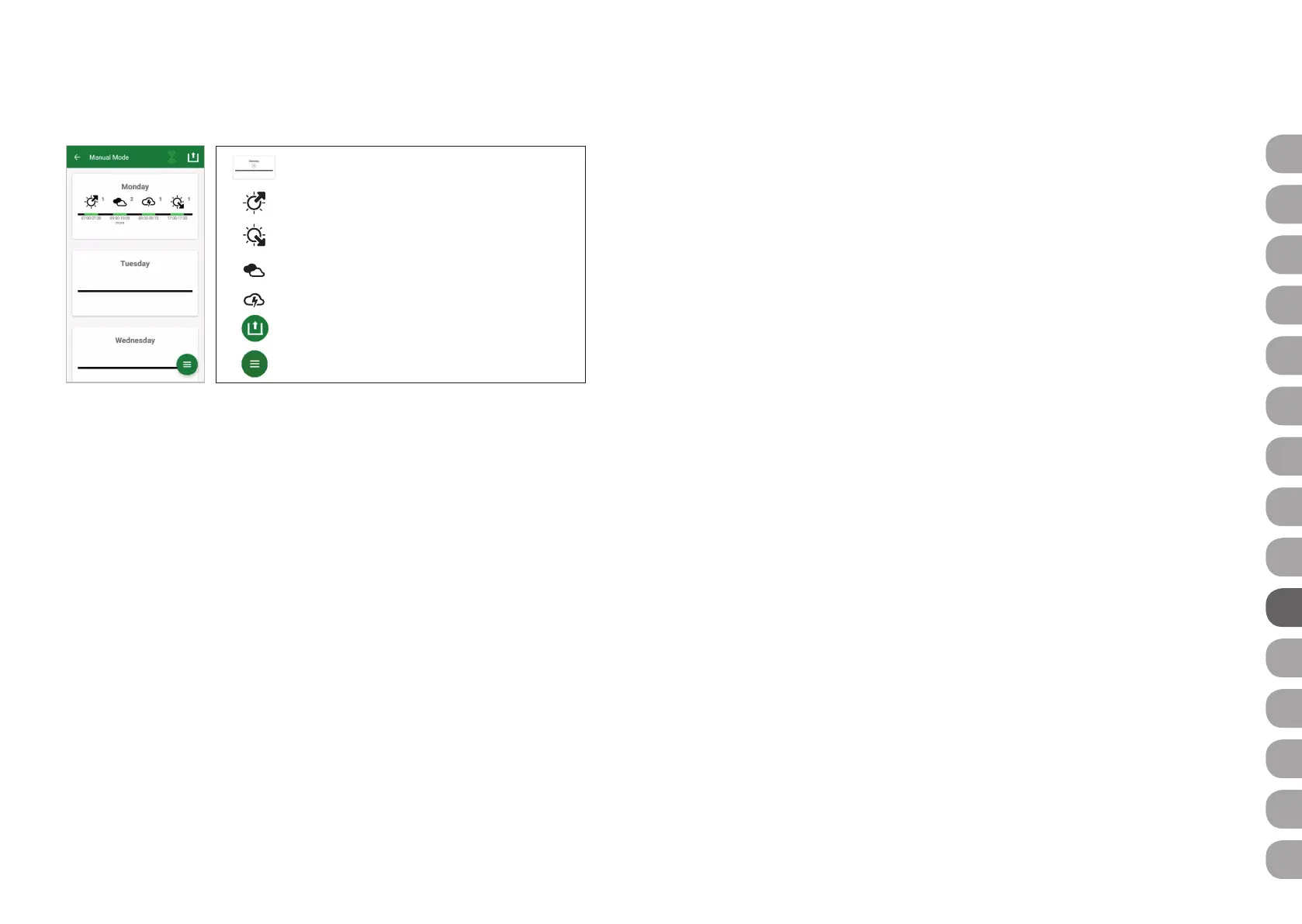
Krótkie naciśnięcie: Edytowanie dnia.
Długie naciśnięcie: Kopiowanie dnia.
Edytowanie wschodu słońca.
Edytowanie zachodu słońca.
Edytowanie chmur.
Edytowanie piorunów.
Transfer ręcznego programu na sterow-nik.
Menu: Przejście do Akwariów tematy-cznych lub Ustawień.
3) Przy prawej górnej krawędzi monitora nacisnąć na „Gotowe“.
Na początku fazy chmur ściemnia się od barwy światła dziennego do ustawionej
bar-wy początkowej. Podczas ustawionego okresu czasu światło zmienia się powoli od
barwy początkowej do barwy końcowej fazy zachmurzenia. Następnie LED ściemnia
się z powrotem do barwy światła dziennego.
Dodanie piorunów (opcjonalnie):
1) W zakładce „Start“ określić godzinę rozpoczęcia burzy. Następnie za pomocą
suwaków wybrać liczbę piorunów.
2) W zakładce „Koniec“ określić godzinę zakończenia fazy z chmurami.
3) Przy prawej górnej krawędzi monitora nacisnąć na „Gotowe“.
Można dodać pioruny, aby podczas fazy zachmurzenia symulować burzę. Ustawiona liczba
piorunów zostaje losowo rozłożona w wybranym okresie czasu.
Dodanie zachodu słońca:
1) W zakładce „Start“ określić godzinę rozpoczęcia zachodu słońca. Barwa począt-kowa
odpowiada barwie światła dziennego, jednak można ją zmienić na życze-nie za po-
mocą suwaka. Jeżeli barwa początkowa nie odpowiada barwie światła dziennego LED
ściemnia się przez rozpoczęciem zachodu słońca do ustawionej barwy początkowej.
2) W zakładce „Koniec“ należy określić godzinę, o której ma się zakończyć zachód
słońca.
3) Przy prawej górnej krawędzi monitora nacisnąć na „Gotowe“.
Zachód słońca rozpoczyna się od ustawionej barwy początkowej i kończy się prawie jak
w naturze ciepłą barwą światła, przy użyciu wyłącznie LED SOLAR NATUR z 2700 K i przy
dodatkowym zastosowaniu JBL LED SOLAR EFFECT z czerwienią.
Przesłanie programu na sterownik: Zmiany w programowaniu zapisuje się najpierw tylko w
App. Po zakończeniu programowania program musi zostać przesłany na sterownik. W tym
celu w przeglądzie tygodnia trybu ręcznego należy wybrać symbol ze strzałką w prawym
górnym roku monitora.
5.4.2 Edycja gotowych programów w przeglądzie tygodnia
Kopiowanie dnia: Długo nacisnąć na dzień, który ma być skopiowany i następnie wybrać
te dni tygodnia, do których ma być wpisany kopiowany program. Potem należy nacisnąć
na X w prawym górnym rogu monitora. Można także skopiować pus-te dni. Aby przesłać
zmienione programowanie na sterownik, należy nacisnąć na symbol ze strzałką w prawym
górnym rogu monitora.
Edycja/kasowanie zdarzenia: W przeglądzie tygodnia nacisnąć bezpośrednio na dany
symbol wschodu słońca lub zachodu słońca, zachmurzenia lub piorunów. Następnie wy-
DE
UK
FR
NL
IT
SE
ES
PT
CZ
PL
RU
GR
RO
TR
CN




 To Next Page