135134
5.4 手動模式
在 手 動 模 式 下,可 以 任 意 設 置 一 週 內 的 每 個 日 期,並 且可 以 自 由 選 擇 燈 光 的 顏
色、亮度和持續時間。
5.4.1 重新給某一日期編輯
短按每週概覽中的相應日期以進入每日概覽。在這裡,您可以添加日出和日落
時間以及雲霧和閃電的出現時間。必須存儲日出和日落時間,雲霧和閃電的出
現 時 間 是 選 項。
添 加 日出 時 間:
1) 在“開始”選項卡中設定日出的開始時刻。
2) 在“結束”選項卡中,使用滑塊設定日出後應達到的日光顏色。然後設定日
出的結束時刻。
3) 按下螢幕右上角的“完成”鈕。
當單獨使用 2700 K 的 LED SOLAR NATUR 型燈具以及額外再使用紅色的
JBL LED SOLAR EFFECT 型燈具時,日出以一種接近自然的暖色開始。隨
後,LED 在設定的時段內漸變至所選的日光色。保持日光色,直到開始出現
雲 霧 或 進 入日落 階 段。
添加雲霧出現時間 (選項):
1) 在“開始”選項卡中設定雲霧階段的開始時刻。然後使用滑塊選擇 LED 在
雲霧階段開始之際應具有的光色。
2) 在“結束”選項卡中設定雲霧階段的結束時刻。使用滑塊選擇雲霧階段結
束時 LED 應具有的光色。
3) 按下螢幕右上角的“完成”鈕。
在雲霧階段開始時,日光色將漸變至設定的開始顏色。在設定的時段內,
燈光在雲霧階段的開始色和結束色之間漸變。隨後,LED 漸變並回到日光
色。
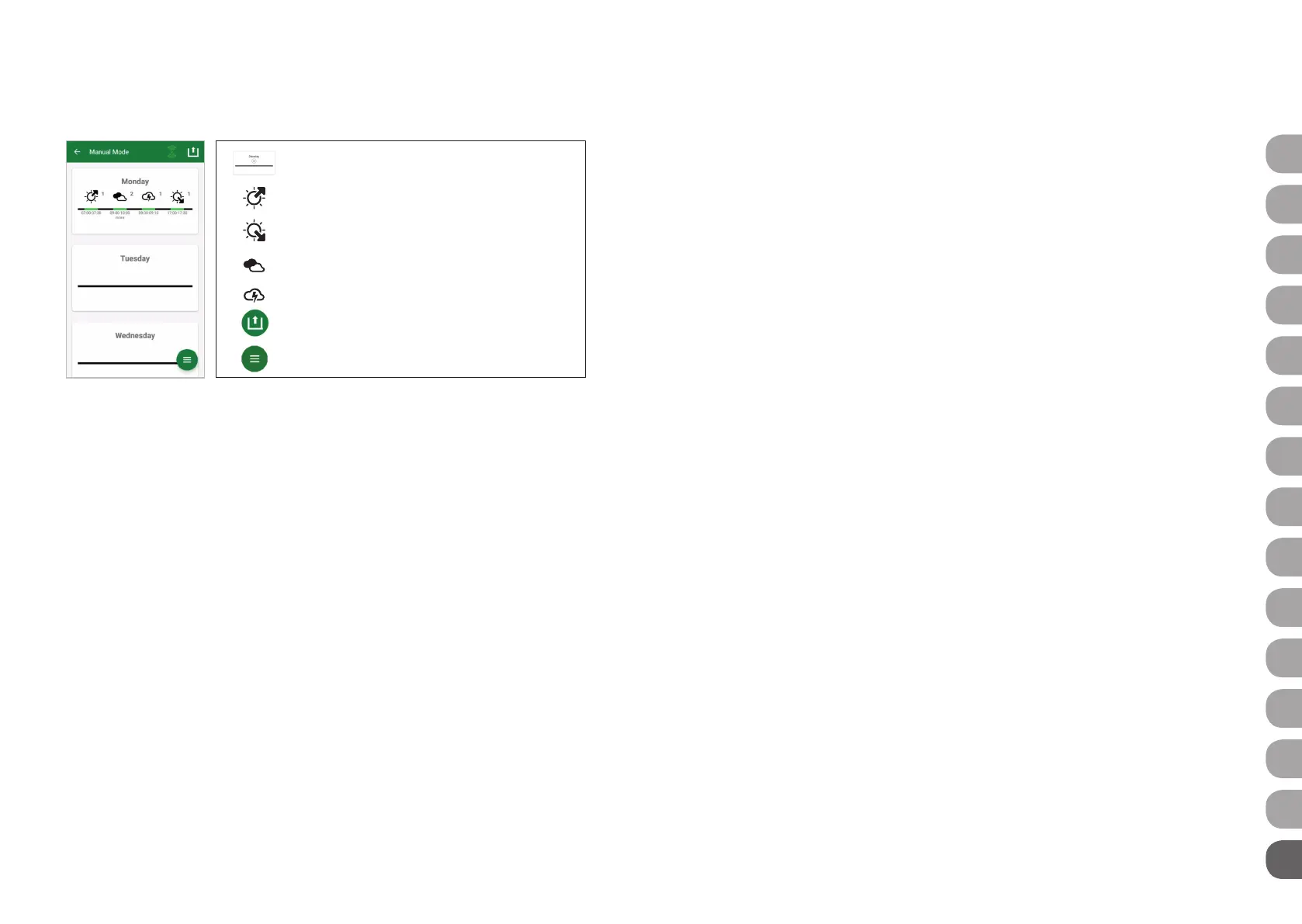
短 按:編 輯 日期。
長按:複製日期。
編 輯日出 時間。
編 輯日落 時 間。
編輯雲霧出現時間。
編 輯 閃 電發 生 時 間。
將 設 定傳 送 給控 制器。
選 單:切 換 至 主 題 水 族 箱 或 設 置。
添加閃電出現時間 (選項):
40) 在“開始”選項卡中設定雷暴的開始時刻。然後使用滑塊選擇閃電次數。
41) 在“結束”選項卡中設定雲霧階段的結束時刻。
42) 按下螢幕右上角的“完成”鈕。
可以添加閃電,以便模擬多雲時段的雷暴天氣。設定的閃電次數在所選時
段內隨機分布。
添 加 日落 時 間:
40) 在“開始”選項卡中設定日落的開始時刻。起始色與日光色一致,但可以
根據需要使用滑塊進行更改。如果起始色與日光色不符,則在日落開始之
前,LED 會漸變至設定的起始色。
41) 在“結束”選項卡中確定日出的結束時刻。
42) 按下螢幕右上角的“完成”鈕。
當單獨使用 2700 K 的 LED SOLAR NATUR 型燈具以及額外再使用紅色的 JBL
LED SOLAR EFFECT 型燈具時,日落以一種接近自然的起始色開始。
將設定傳送到控制器中:編輯時的更改最初僅保存在 App 中。完成編輯後,必
須將設定傳送到控制器中。為此,請在手動模式下的每週概覽中按下螢幕右上
角 的 箭 頭 符 號。
5.4.2 在每週概覽中編輯完成的設定
複 製 某 一日期:長時間按住要複製的日期,然後選擇將要複製的設定添加到其
中的那個 星期日期。然後按下螢幕 右上角 的 X 鈕。也可以複 製剩 餘日期。要 將
更 改 後 的 設 定 傳 送 到 控 制 器 中 時,必 須 按 下螢 幕 右上 角 的 箭 頭 符 號。
編 輯 / 刪 除 天 候 事 件:在每週概覽中,直接按下代表日出或日落、雲霧或閃電的
相應符號。然後為“編輯”選擇記事本,為“刪除”選擇垃圾桶。要將更改後的
設 定 傳 送 到 控 制 器 中 時,必 須 按 下螢 幕 右上 角 的 箭 頭 符 號。
DE
UK
FR
NL
IT
SE
ES
PT
CZ
PL
RU
GR
RO
TR
CN



 To Next Page