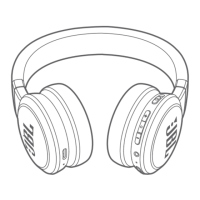
a. To set up Google Assistant
1. Connect your headphones to your mobile device
2. Set up Google Assistant using your mobile device:
On your Android device, press and hold the home buon to open Google Assistant and follow the on-screen instructions.
On your iOS devices, open or download Google Assistant app and follow the app instructions.
NOTE:
Google Assistant is available on eligible Android 6.0 devices or later.
For iOS devices, Google Assistant app needs to be downloaded.
Works on Lollipop, Marshmallow and Nougat Android Phones with Google Play Services, >1.5GB of memory and 720p or higher screen resolution.
For more information on what Google Assistant can do, visit: assistant.google.com/plaorms/headphones
NOTE:
1. Google, Android and Google Play are trademarks of Google LLC.
2. Google Assistant isn’t available in ceain languages and countries.
3. If you want to turn on or o Google Assistant, please download our My JBL Headphones App. You can select under Seings > Voice assistant > Google
Assistant.
b. To use Google Assistant
Google Assistant
Download My JBL
Headphones APP
Talk to Google Assistant
TAP AND HOLD THE ACTION BUTTON TO BEGIN. Requires pairing with eligible phone
and internet connection. For examples of questions and things you can do,
visit: https://assistant.google.com/platforms/headphones
DOUBLE TAP THE ACTION BUTTON.
TAP ONCE THE ACTION BUTTON.
AFTER RECEIVING A MESSAGE NOTIFICATION, TAP AND HOLD THE ACTION BUTTON TO
RESPOND. When you’re done, release the button.
Get your notifications
Stop Google Assistant
Reply to a message (where available)
Function
What to do
DE
Google Assistant
a. So wird Google Assistant eingerichtet
1. Verbinde deinen Kopörer mit deinem Smaphone
2. Richte Google Assistant über dein Smaphone ein:
Auf deinen Android-Gerät: “Halte die Home-Taste gedrückt, um Google Assistant zu önen, und befolge die Anweisungen auf dem Bildschirm.
Auf deinem iOS-Gerät: Öne oder lade die Google Assistant App herunter und befolge die App-Anweisungen.
Hinweis: Google Assistant ist auf geeigneten Android 6.0-Geräten* oder neuer veügbar. Für iOS-Geräte muss die Google Assistant App heruntergeladen
werden.
*Funktionie auf Android™-Telefonen unter Lollipop, Marshmallow und Nougat mit Google Play Services, über 1,5GB Speicher und einer Bildschirmau-
ösung von mindestens 720p.
Weitere Informationen zu Google Assistant ndest du unter assistant.google.com/plaorms/headphones
b. So verwendest Google Assistant
Aktion So funktioniert’s
Mit Google Assistant sprechen
ZUM STARTEN AKTIONSTASTE GEDRÜCKT HALTEN. HIERZU WIRD EIN KOMPATIBLES SMARTPHONE SOWIE EINE INTERNETVERBINDUNG BENÖTIGT. BEISPIELE DAFÜR,
WAS DU FRAGEN UND TUN KANNST,FINDEST DU UNTER: HTTPS://ASSISTANT.GOOGLE.COM/PLATFORMS/HEADPHONES
Deine Benachrichtigungen erhalten AKTIONSTASTE ZWEIMAL TIPPEN.
Google Assistant stoppen
AKTIONSTASTE EINMAL TIPPEN.
Auf eine Nachricht antworten (falls verfügbar)
TIPPE AUF DIE AKTIONSTASTE UND HALTE SIE GEDRÜCKT, UM ZU ANTWORTEN, WENN DU EINE BENACHRICHTIGUNG ERHALTEN HAST. Lasse die Taste los, wenn
du fertig bist.
Hinweis:
1. Google, Android und Google Play sind Marken von Google LLC.
2. Google Assistant ist in einigen Ländern und Sprachen nicht veügbar.
3. Zum Ein- oder Ausschalten Google Assistant muss die My JBL Headphones-App heruntergeladen werden. Unter Einstellungen > Sprachassistent >
Google Assistant ist dies auswählbar.
a. Para congurar el Asistente de Google
1. Conecta tus auriculares a tu dispositivo móvil
2. Congura el Asistente de Google mediante tu dispositivo móvil:
b. Para usar el Asistente de Google
1. Google, Android y Google Play son marcas registradas de Google LLC.
2. El Asistente de Google no está disponible en algunos idiomas y países.
3. Para activar o desactivar el Asistente de Google, descarga nuestra aplicación JBLAPP. Puedes seleccionarlo en Ajustes > Asistente de voz > Asistente de
Google.
FR
L’Assistant Google
a. Conguration de l’Assistant Google
1. Connectez vos écouteurs à votre appareil mobile
2. Congurez votre Assistant Google en utilisant votre appareil mobile: sur votre appareil Android™, appuyez de manière prolongée sur le bouton
d’accueil pour ouvrir l’Assistant Google puis suivez les instructions qui s’achent à l’écran.
Sur vos appareils iOS, ouvrez ou téléchargez l’application Assistant Google puis suivez les instructions de l’application.
Remarque: L’Assistant Google est disponible sur les appareils Android6.0* ou ultérieurs. Pour les appareils iOS, il est nécessaire de télécharger l’appli-
cation Assistant Google.
*Fonctionne sur les téléphones Android™ versions Lollipop, Marshmallow et Nougat avec les services Google Play, dotés de plus d’1,5Go de mémoire et
d’écrans d’une résolution de 720pixels ou supérieure.
Pour plus d’informations sur les capacités de votre Assistant Google, rendez-vous sur: assistant.google.com/plaorms/headphones
b. Utilisation de l’Assistant Google
Fonction Quoi faire
Parler à votre Assistant Google
TOUCHER LONGUEMENT LE BOUTON ACTION POUR DÉMARRER. Pour des exemples de questions et de choses que vous pouvez faire, rendez-vous sur :
https://assistant.google.fr/platforms/phones/#headphones
Recevoir vos notifications TOUCHER DEUX FOIS LE BOUTON ACTION.
Arrêter votre Assistant Google TOUCHER UNE FOIS LE BOUTON ACTION.
Répondre à un message (selon disponibilité de la
fonction)
APRÈS AVOIR REÇU UNE NOTIFICATION DE MESSAGE, TOUCHER LONGUEMENT LE BOUTON ACTION POUR RÉPONDRE. Lorsque vous avez terminé, relâchez
le bouton.
Remarque:
1. Google, Android et Google Play sont des marques de Google LLC.
2. L’Assistant Google n’est pas disponible dans toutes les langues et dans tous les pays.
3. Si vous voulez activer ou désactiver l’Assistant Google, veuillez télécharger notre application JBL. Vous pouvez sélectionner l’option dans Réglages>
Assistant vocal> Assistant Google.
IT
L’Assistente Google
a. P e r congurare l’Assistente Google
1. Collega le cue al tuo dispositivo mobile
2. Congura l’Assistente Googledal tuo
dispositivo mobile:
Su un dispositivo Android™, tieni premuto il pulsante Home per aprire l’Assistente Googlee segui le istruzioni sullo schermo.
Su un dispositivo iOS, apri o scarica l’app dell’Assistente Googlee segui le istruzioni.
Nota: l’Assistente Googleè disponibile per dispositivi compatibili Android 6.0* o successivi. Per i dispositivi iOS, è necessario scaricare l’app dell’Assistente Google.
*Funziona su telefoni Android Lollipop, Marshmallow e Nougat con servizi Google Play, con memoria >1,5GB e con una risoluzione dello schermo 720p o
superiore.
Per maggior informazioni sulle funzioni dell’Assistente Google, visita il sito: hps://assistant.google.com/intl/it_it/plaorms/phones
b. Per usare l’Assistente Google
Funzione Cosa fare
Parla al tuo Assistente Google
TIENI PREMUTO IL PULSANTE DI AZIONE PER INIZIARE. Per consultare le domande frequenti e conoscere le azioni possibili, visita il sito: https://
assistant.google.com/intl/it_it/platforms/phones
Ricevi notifiche TOCCA DUE VOLTE IL PULSANTE DI AZIONE.
Interrompi l’Assistente Google TOCCA UNA VOLTA IL PULSANTE DI AZIONE.
Rispondi a un messaggio (se disponibile) DOPO AVER RICEVUTO UN MESSAGGIO DI NOTIFICA, TIENI PREMUTO IL PULSANTE DI AZIONE PER RISPONDERE. Quando hai finito, rilascia il pulsante.
Nota:
1. Google, Android e Google Play sono marchi di Google LLC.
2. L’Assistente Google non è disponibile in alcune lingue e paesi.
3. Se desideri aivare o disaivare l’Assistente Google, scarica la nostra APP JBL. Puoi eeuare la selezione in Impostazioni > Assistente vocale > Assistente
Google.
NL
Google Assistent
a. Google Assistent instellen
1. Verbind je hoofdtelefoon met je mobiele apparaat
2. Stel Google Assistent in met je mobiele apparaat:
Druk op je Android-apparaat op de Home-toets en houd deze ingedrukt om Google Assistent te openen en volg de instructies op het scherm.
Open of download de app van de Google Assistent op je iOS-apparaten en volg de instructies voor de app.
Opmerking: Google Assistent
is beschikbaar op in aanmerking komende apparaten met Android 6.0* of hoger. Voor iOS-apparaten moet de app van
de Google Assistent worden gedownload.
*Werkt op Lollipop, Marshmallow en Nougat Android™-telefoons met Google Play Services, meer dan 1,5 GB geheugen en een schermresolutie van 720p of
hoger.
Voor meer informatie over wat Google Assistent kan doen, ga je naar: assistant.google.com/plaorms/headphones
b. Google Assistent gebruiken
Functie Wat kun je doen?
Praten met Google Assistent
DE ACTIEKNOP VASTHOUDEN OM TE BEGINNEN. Voor voorbeelden van vragen en dingen die je kunt doen ga je naar: https://assistant.google.com/
platforms/headphones
Je meldingen ophalen TWEE KEER OP DE ACTIETOETS TIKKEN.
Google Assistent stoppen TIK EENMAAL OP DE ACTIEKNOP.
Een bericht beantwoorden (indien beschikbaar) NA HET ONTVANGEN VAN EEN BERICHTMELDING: DE ACTIEKNOP VASTHOUDEN OM TE REAGEREN. Laat de knop los als je klaar bent.
Opmerking:
1. Google, Android en Google Play zijn handelsmerken van Google LLC.
2. Google Assistent is niet beschikbaar in bepaalde talen en landen.
3. Download de ‘My JBL Headphone-app’ als je Google Assistent wilt in- of uitschakelen, Ga naar Instellingen> Spraakassistent> Google Assistent.
NO
Google Assistent
a. oppse av Google Assistent
1. Kople hodetelefonene dine til mobilenheten din
2. Se opp Google Assistent ved hjelp av mobilenheten: På Android™-enheten, trykk og hold hjemknappen nede for å åpne Google Assistent og følg
instruksjonene på skjermen. På en iOS-enhet, åpne eller laste ned Google Assistent-appen. og følg instruksjonene for appen.
Merk: Google Assistent er tilgjengelig på Android 6.0-enheter og senere. For iOS-enheter, trenger du å laste ned Google Assistent-appen.
Funger på Lollipop, Marshmallow og Nougat Android™-telefoner med Google Play-tjenester, >1.5GB minne og 720p eller høyere skjermoppløsning.
For mer informasjon om hva Google Assistent kan gjøre, besøk: assistant.google.com/plaorms/headphones
b. Slik bruker du din Google Assistent
Funksjoner Hva du må gjøre
Prat med din Google Assistent
TRYKK PÅ OG HOLD INNE HANDLINGSKNAPPEN FOR Å STARTE. Krever paring med tilpassede telefoner og internett-tilslutning.
For eksempler på spørsmål og ting du kan gjøre, besøk: https://assistant.google.com/platforms/headphones
Motta meldingene dine DOBBELTTRYKK PÅ HANDLINGSKNAPPEN.
Stopp din Google Assistent TRYKK ÉN GANG PÅ HANDLINGSKNAPPEN.
Svar på meldinger (hvor tilgjengelig) NÅR DU HAR MOTTATT EN MELDING, TRYKK PÅ OG HOLD INNE HANDLINGSKNAPPEN FOR Å SVARE. Slipp knappen når du er fardig.
Merk:
1. Google, Android og Google Play er varemerker som eies av Google LLC.
2. Google Assistent er ikke tilgjengelig for enkelte språk og i enkelte land.
3. Hvis du vil aktivere eller deaktivere Google Assistent, kan du laste ned vår JBL APP.Du kan velge under Innstillinger > Taleassistent > Google Assistent.
PL
Asystent Google
a. W celu skongurowania Asystenta Google
1. Podłącz słuchawki do urządzenia mobilnego
2. Włącz Asystenta Google, używając urządzenia mobilnego: Na urządzeniu z systemem Android naciśnij i przytrzymaj przycisk ekranu głównego,
aby otworzyć Asystenta Google i postępuj zgodnie z instrukcjami pojawiającymi się na ekranie. Na urządzeniu z systemem iOS otwórz lub pobierz
Asystenta Google i postępuj zgodnie z instrukcjami aplikacji.
Uwaga: Asystent Google jest dostępny na urządzeniach z systemem Android™ 6.0 lub nowszym. W przypadku urządzeń z systemem iOS należy pobrać
Asystenta Google.
Działa na urządzeniach z systemami Android™ Lollipop, Marshmallow i Nougat z usługami Sklepu Google Play, wymagania: >1,5GB pamięci operacyjnej
oraz rozdzielczość ekranu 720p lub wyższa.
Aby uzyskać więcej informacji na temat możliwości Asystenta Google, odwiedź: assistant.google.com/plaorms/headphones
b. Jak Korzystać z Asystenta Google
Funkcja Co robić
Porozmawiaj z Asystentem Google
ABY ROZPOCZĄĆ, STUKNIJ I PRZYTRZYMAJ PRZYCISK DZIAŁANIA. Wymaga sparowania z odpowiednim telefonem i połączenia z Internetem.
Aby znaleźć przykłady pytań i wskazówki, odwiedź: https://assistant.google.com/platforms/headphones
Odsłuchaj powiadomienia DWUKROTNIE STUKNIJ PRZYCISK DZIAŁANIA.
Zatrzymaj Asystenta Google DWUKROTNIE STUKNIJ PRZYCISK DZIAŁANIA.
Odpowiedz na wiadomość
(jeśli dostępne)
PO OTRZYMANIU WIADOMOŚCI STUKNIJ I PRZYTRZYMAJ PRZYCISK DZIAŁANIA, ABY ODPOWIEDZIEĆ. Na koniec zwolnij przycisk.
Uwaga:
1. Google, Android i Google Play są znakami towarowymi Google LLC.
2. Asystent Google
nie jest dostępny w niektórych językach i krajach.
3. Jeśli chcesz włączyć lub wyłączyć Asystenta Google, pobierz naszą aplikację JBL. Możesz wybrać go w Ustawienia > Asystent głosowy > Asystent Google.
SV
Google Assistent
a. För a kongurera Google Assistent
1. Anslut dina hörlurar till din mobila enhet
2. Kongurera Google Assistent med din mobila enhet:
Tryck och håll nere hemknappen på din Android™-enhet för a öppna Google Assistent, följ sedan instruktionerna på skärmen. På iOS-enheter kan du
öppna eller ladda ned appen Google Assistent, följ sedan instruktionerna i appen.
Observera: Google Assistent är tillgänglig på kompatibla Android™ 6.0 enheter eller senare. På iOS-enheter behöver appen Google Assistent laddas
ned.
Fungerar på Android-telefoner med Lollipop, Marshmallow och Nougat med Google Play-tjänster, >1.5GB av minne och 720p eller högre skärmup-
plösning.
För mer information om vad Google Assistent kan göra, besök: Assistent.google.com/plaorms/headphones
b. För a använda din Google Assistent
Funktion Vad du kan göra
Prata med din Google Assistent
TRYCK PÅ OCH HÅLL IN ACTION-KNAPPEN FÖR ATT BÖRJA. Kräver parkoppling med lämplig telefon och internetanslutning. För exempel på frågor
och saker att göra, besök: Assistent.google.com/platforms/headphones
Få dina meddelanden TRYCK PÅ ACTION-KNAPPEN TVÅ GÅNGER.
Stoppa din Google Assistent TRYCK PÅ ACTION-KNAPPEN EN GÅNG.
Svara på ett meddelande (där det är lämpligt) EFTER ATT DU HAR FÅTT EN MEDDELANDEAVISERING, TRYCK PÅ OCH HÅLL IN ACTION-KNAPPEN FÖR ATT SVARA. När du är klar, släpp knappen.
Notera:
1. Google, Android och Google Play är varumärken som tillhör Google LLC.
2. Google Assistent är inte tillgänglig på vissa språk och i vissa länder.
3. Om du vill slå på eller stänga av Google Assistant kan du ladda ned vår app MY JBL Headphones. Du gör dea under Inställningar > Röstassistent >
Google Assistant.
HP_JBL_Live 460NC_QSG_ APP PART_SOP_V3.indd 1HP_JBL_Live 460NC_QSG_ APP PART_SOP_V3.indd 1 11/4/2020 3:51:08 PM11/4/2020 3:51:08 PM


 To Next Page
 Loading...