1.
Fixer l’écran - PowerCap
®
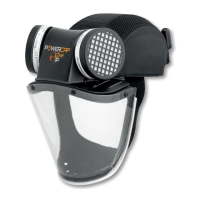
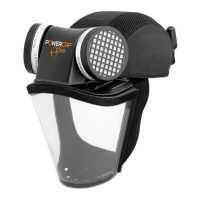
Active™ Lite:
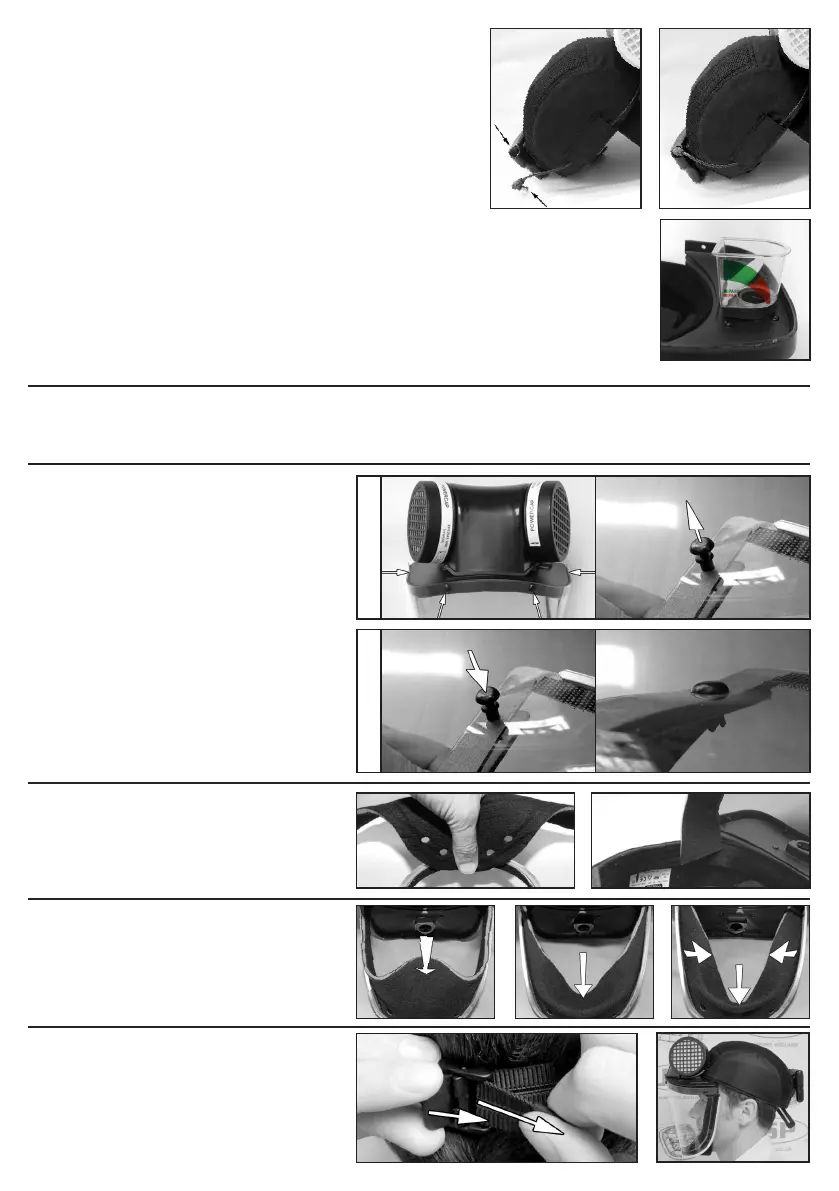
1. Enlever la visière a remplacer en tirant sur les parties accrochées par Velcro
®
à l’intérieur du support correspondant.
2. Alignez les parties Velcro
®
de l’écran avec les parties Velcro
®
à l’intérieur de la cagoule, en veillant bien à ce que l’écran soit centré. Comprimez les parties
Velcro
®
l’une sur l’autre en vous assurant que l’écran est fermement maintenu contre la partie inférieure de la cagoule.
Pose du joint facial:
Le joint est xé aux côtés de la visière et au bord de la
cagoule. Le bord du joint doit être appuyé sur la bande
Velcro
®
sur le bord de la visière. Le joint est fourni, xé au
bord du casque. Lorsqu’il est correctement installé, le joint
doit être dans la position indiquée sur les images ci-dessous.
Ajustement:
Une fois le débit d’air vérié comme indiqué ci-dessus, mettez
la PowerCap
®
sur votre tête.Il est important que les dispositifs
d’étanchéité du bord de l’écran soient sufsamment proches
des côtés du visage.Le menton de l’utilisateur doit reposer sur
la section la plus basse du joint en mousse, amenant ainsi les
côtés du joint à se replier sur eux-mêmes.
Ajustez la sangle de serrage à l’arrière de la casquette
pour un maintien stable et ferme sur la tête.
Fixer l’écran - PowerCap
®
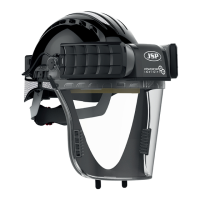
Active IP™ :
1. Retirez l’ancienne visière en déposant tout d’abord la partie
centrale des quatre rivets puis en déposant les manchons
externes des rivets aux quatre points d’insertion à la périphérie
du support.
2. Décollez le lm de protection sur le bord supérieur des deux
côtés de la nouvelle visière. (N.B.: pour éviter les traces de doigts
sur la visière, laissez le reste du lm de protection en place).
3. A l’aide des nouveaux rivets fournis, xez le côté gauche de la
visière au côté gauche du porte-visière. Veillez à ce que les rivets
aient traversé le porte-visière et soient visibles des deux côtés.
4. Renouvellez la procédure ci-dessus pour les quatre rivets
autour du porte-visière. Il se peut qu’il soit nécessaire de
manipuler la visière pour obtenir une bonne étanchéité sur tout
le bord du porte-visière.
5. Décollez pour nir le reste du lm de protection et rattachez
le joint facial en mousse aux bandes Velcro
®
.
Vérication de la batterie et du débit d’air : La PowerCap
®
Active™ a un débit
d’air minimum de 140 l/min. Pour vérier la charge de la batterie et le débit d’air, les
ltres doivent être en place et l’écran retiré. Retrait de la visière pour le contrôle du
ux d’air ne concerne que les non-impact Powercap
®.
a. Une fois l’écran retiré (cf ‘Fixer l’écran’ ci-dessous) insérez le connecteur male à
l’extrémité du “PowerCable” de la PowerCap
®
Active™ dans le connecteur femelle
du compartiment de la batterie PowerBox™.
b. Mettre l’appareil en marche en utilisant le bouton situé sur l’unité de batterie
PowerBox™.L’air s’écoule alors dans la cagoule. Il est désormais nécessaire
de veiller à ce que le débit d’air dans la cagoule soit sufsant, et à ce que les
vérications suivantes soient régulièrement effectuées avec les ltres et avant
chaque utilisation de la PowerCap
®
Active™ :-
b.1. Retournez (tête en bas) la PowerCap
®
Active™ et xez l’indicateur de débit d’air fourni, sur l’orice de sortie d’air
à l’intérieur de la cagoule en veillant à maintenir une étanchéité. Evitez de placer vos mains ou d’autres éventuelles
obstructions sur les deux emplacements des ltres.
b.2. L’indicateur de batterie doit passer de la zone rouge à la zone verte ce qui signie que le débit d’air est sufsant
pour que la PowerCap
®
soit utilisée.
b.3. Dans l’éventualité où il n’y aurait pas de débit ou un faible débit, avec un indicateur de batterie vide dans la zone
rouge, vériez d’abord à nouveau que la batterie est bien xée ou chargée. S’il n’y a toujours pas de débit ou s’il est
faible, n’utilisez pas la PowerCap
®
, mais contactez un revendeur JSP Ltd pour plus de renseignements.
3.


 To Next Page
 Loading...