33
我的键盘无法使用蓝牙。
答: 请打开您的电脑/智能手机上的蓝牙设置>选择键盘并删除此设备/取消配对, 然后重启您的设备;
关闭并重新打开键盘, 然后重新连接到您的设备。
2.4GHz / 蓝牙连接或在10米内受干扰。
答: 检查键盘是否放在可能干扰无线信号的金属表面上。
第三方输入工具与键盘不兼容
答: 由于Windows / Android 系统的兼容性、版本、品牌和驱动程序, 第三方输入工具在使用键盘时或被影响。 请确保你的作业系统
和驱动程序为最新版本。
注意事项:
请勿将本产品, 其配件和包装部件放在儿童接触到的地方, 以防发生意外引致窒息。
请保持产品干燥, 以免腐蚀。
请勿将产品暴露在低于-10°C(14°F)或高于50°C(122°F)的极端温度下, 以维持键盘或电池的使用寿命。
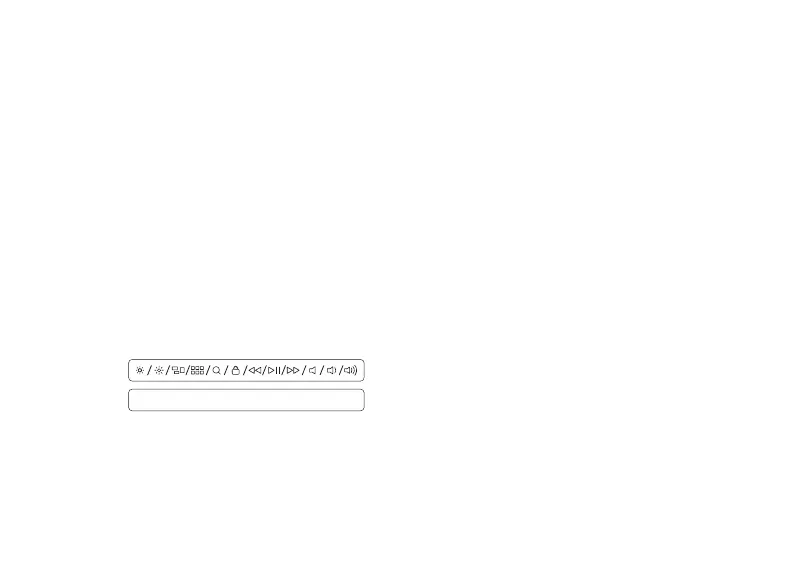
某些多媒体键或功能键在设备上不起作用。
答:由于设备的兼容性, 系统版本, 驱动程序等原因, 某些多媒体键或者功能键可能无法使用。
*多媒体键:
功能键:
F1 / F2 / F3 / F4 / F5 / F6 / F7 / F8 / F9 / F10 / F11 / F12
我无法将键盘与我的设备配对2.4GHz。
请确保开关已切换至2.4GHz,从设备中拔出接收器,按住“fn” + “4”键4秒以强制配对,然后将接收器重新插入设备,确保在配对过程
中键盘与接收器的距离不超过20厘米以获得最佳配对效果。


 To Next Page