14
RUITDEESFREN
Nota: Creader VIII condividere lo stesso URL con Creader VII+.
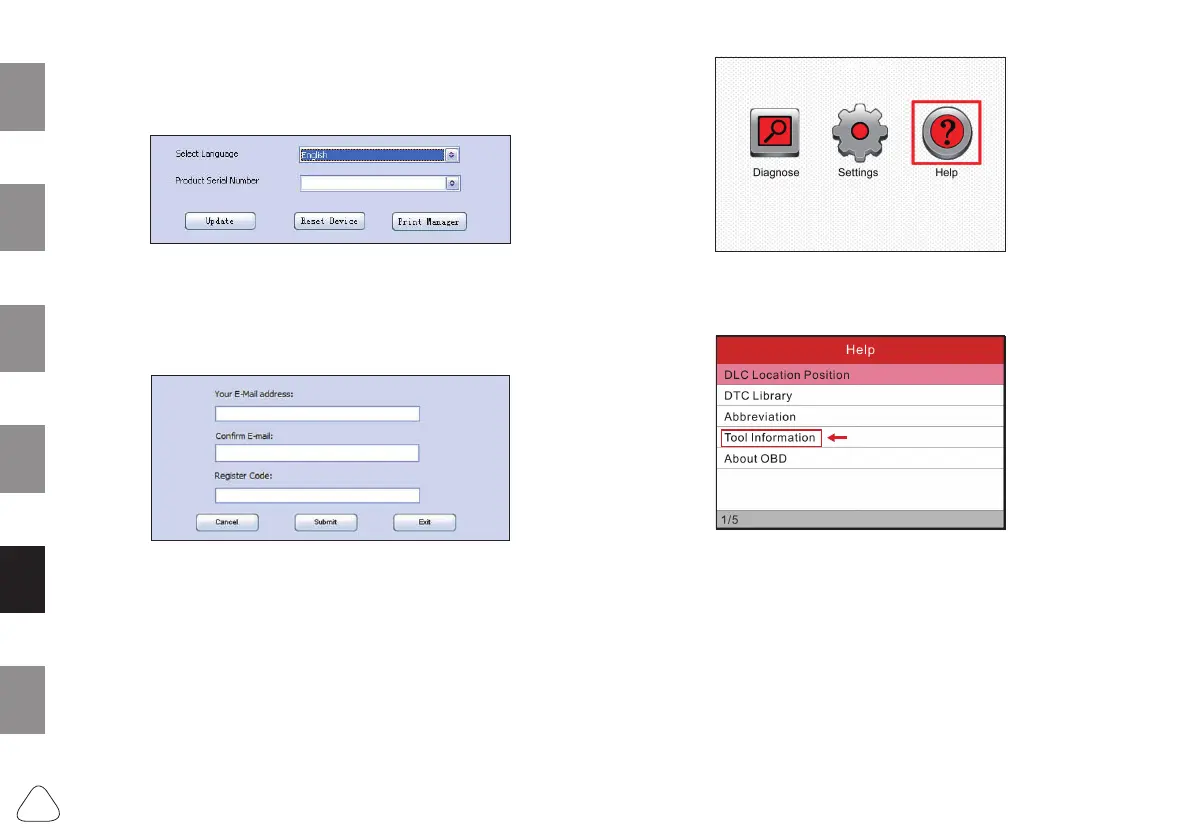
2. Esegui lo strumento di aggiornamento, uno schermo simile alla
Figura 1 verrà visualizzata:
Figura 1
3. In Figura 1, tipo nel n. di serie del prodotto si trova sul retro
dello strumento, e premi Aggiornamento per passare alla
pagina di registrazione. Inserisci le seguenti informazioni e
premi Submit (Fare riferimento alla gura 2).
Figura 2
(Se che ti serve il codice di registro, fare riferimento agli step 4~7.)
(Se che ti serve il codice di registro, procedere direttamente allo
step 8.)
4. Il Codice Registro può essere trovato nello strumento
Collegare un’estremità della corda USB di alimentazione allo
strumento, e l’altra estremità al computer.
5. Dopo lo strumento è stato acceso e inserito nella schermata
del menù principale, spostare il bar evidenziato sull’icona Help
(Vedi Figura 3) e premere il tasto [OK].
Figura 3
6. Selezionare le informazioni dello strumento (fare riferimento
alla Figura 4) e Premere il [OK] per entrare.
Figura 4
7. Il Codice registro indicato nella Figura 5 è il Codice registro
richiesto nello step 3.


 To Next Page
 Loading...