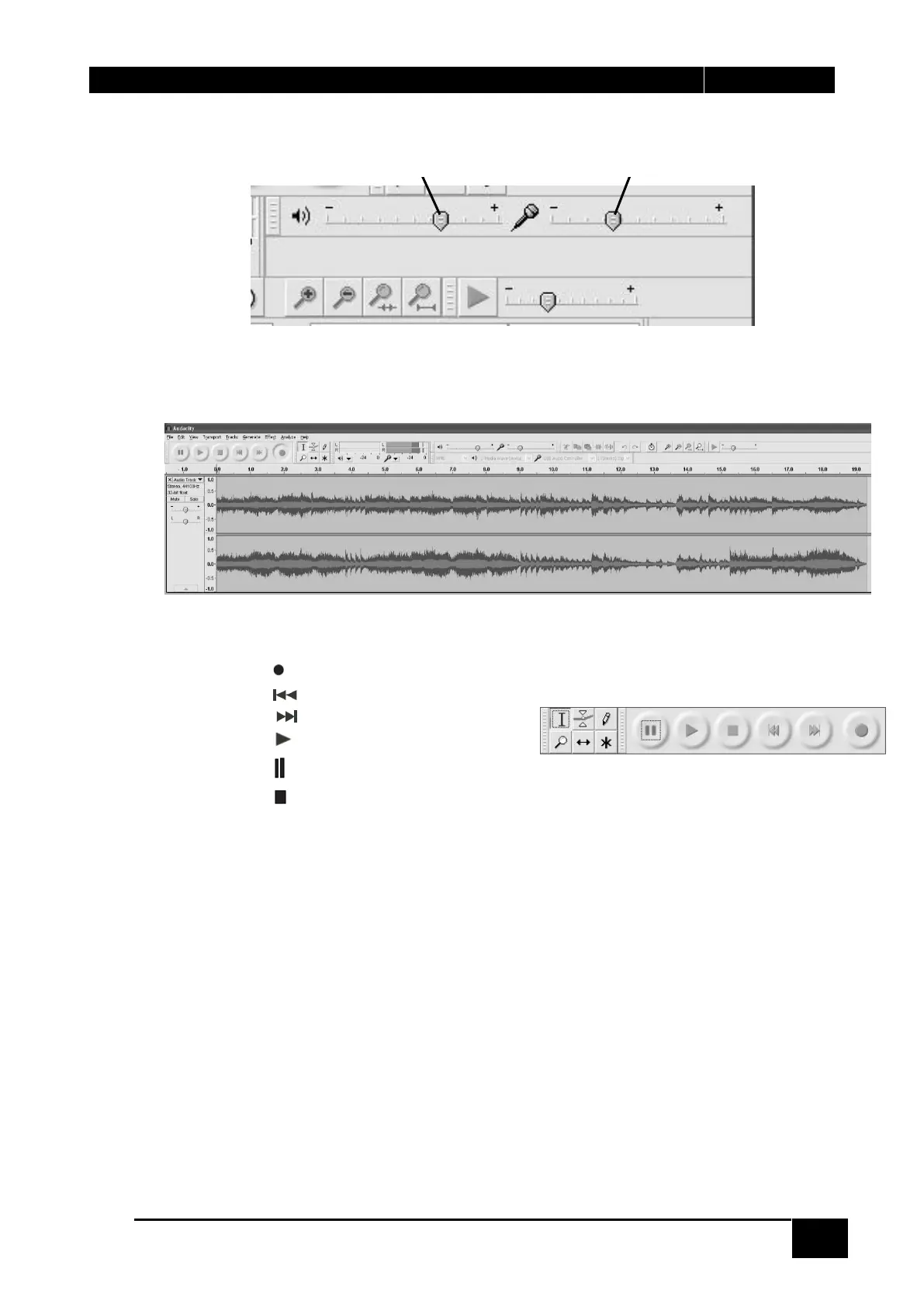
4. Regola il volume di input e output facendo scorrere le barre Di Volume di Input e Output.
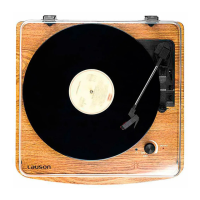
5. Clicca il pulsante di registrazione per iniziare a registrare, appariranno le tracce sinistre e destre sul tuo
schermo. Se non riesci a vedere le onde sonore sull’Interfaccia quando stai registrando, regola la barra
di Volume di Input.
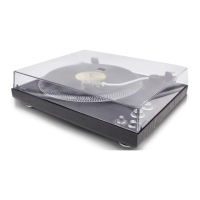
6. Usa il pannello di controllo di Audacity per registrare o ascoltare la musica che hai registrato
Clicca sul pulsante per iniziare a registrare.
Clicca sul pulsante per saltare all’inizio;
Clicca sul pulsante per saltare alla fine;
Clicca sul pulsante per avviare la riproduzione;
Clicca sul pulsante per mettere in pausa;
Clicca sul pulsante per fermare la riproduzione
ESPORTARE I FILE MUSICALI AL FORMATO WAV O MP3
Una volta finito di registrare, assicurati di salvare la tua musica registrata sul computer.
1. Clicca sul menu File e spostati su “Esporta” per convertire I file al formato WAV o MP3.
2. Clicca sul formato WAV o MP3 nel quale vuoi salvare la musica , clicca sul campo “Salva come” e ti
verrà chiesto il nome del file per la tua musica registrata.
NOTA: Audacity non esporta file MP3 direttamente. Se vuoi codificare la tua musica registrata nel
formato MP3, devi scaricare l’encoder LAME MP3 sia nel CD fornito o sotto la pagina “Altri Download
Audacity Downloads per Windows” del sito web http://audacity.sourceforge.net/
INSTALLARE L’ENCODER MP3
1. Inserire il CD incluso nel tuo computer e selezionare “Audacity 2.0(Windows 2000, XP, Vista, 7, 8)” nella
cartella “Windows”.
2. Aprire la cartella e selezionare “Plug-ins”.


 To Next Page