- 7 -
Añadir un Ítem al Pantalla de Inicio
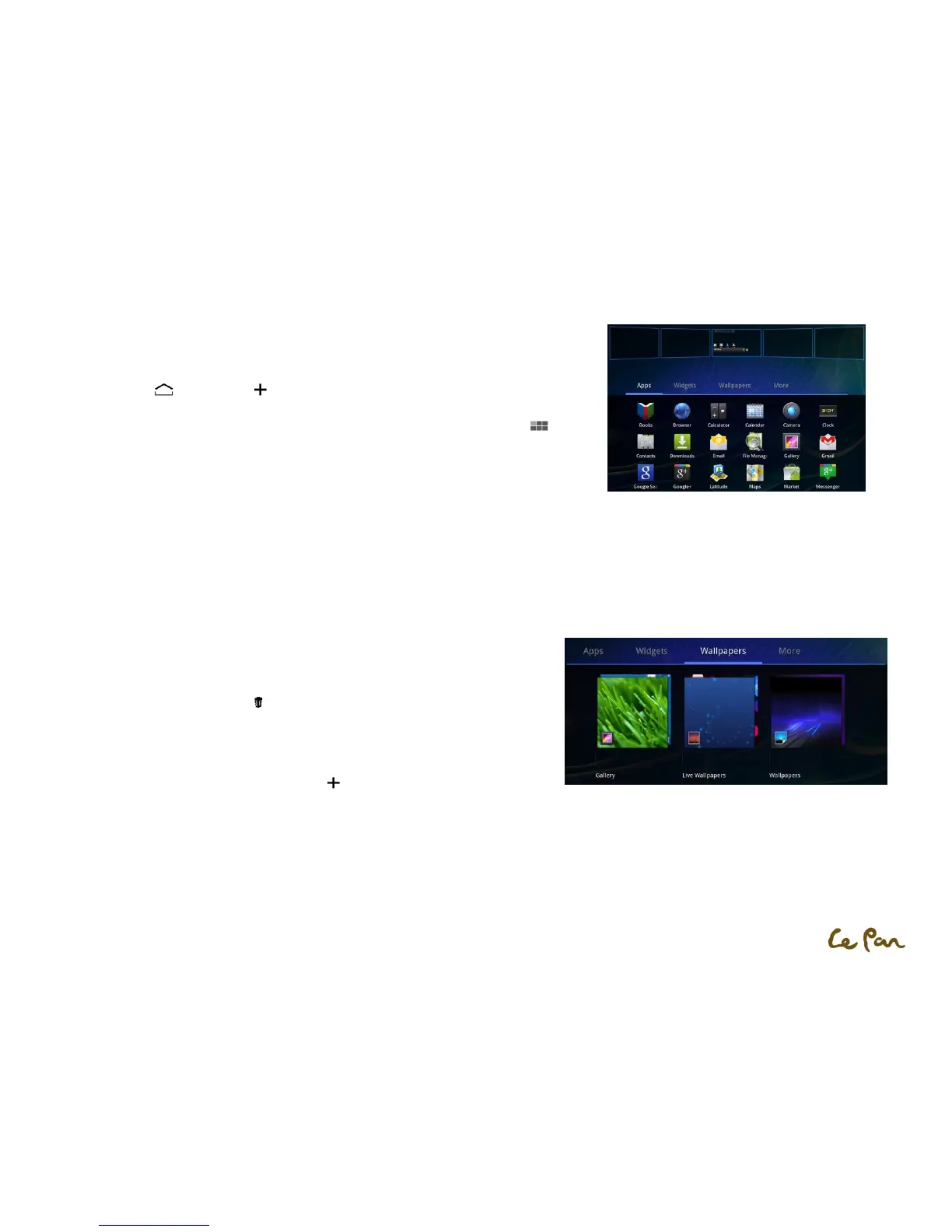
1. Pulse Inicio , luego toque .
2. Seleccione el ítem que desea añadir a la pantalla de Inicio cuando se le advierta.
** Sugerencia: Para añadir rápidamente un acceso directo desde las aplicaciones a la
pantalla de Inicio, toque y mantenga pulsado el icono de la aplicación deseada. Cuando
la tableta vibra, localice el icono en cualquier área vacía de la pantalla de Inicio.
Reposición del Ítem a la Pantalle de Inicio
1. Toque y mantenga pulsado el ítem sobre la pantalla que desea cambiar la posición para activar el modo de Movimiento.
**Nota: Cuando el modo de movimiento se activa, el ítem se magnifica y se vibra la tableta.
2. Sin levantar su dedo, arrastrar el icono hasta la posición deseada en la pantalla, y luego soltarlo.
** Sugerencia: Para mover un ítem desde la pantalla de Inicio a una pantalla de Inicio ampliada, toque y mantenga pulsado el ítem y arrástrelo
hasta el borde izquierdo o derecho de la pantalla hasta que la pantalla cambia a la pantalla de Inicio ampliada. Coloque el ítem en la
pantalla , y luego soltarlo.
Eliminar un Ítem desde la Pantalla de Inicio
1. Toque y mantenga pulsado el ítem en la pantalla que desea eliminar para activar el
modo de Movimiento.
2. Arrastre el icono a la papelera .
Cambiar el Fondo de Pantalla de Inicio
1. Mientras que en la pantalla de inicio, toque , a continuación, seleccione Fondos.
2. Toque Galería, Fondos en vivo o Fondos de pantalla.
Toque Galería para utilizar una imagen que ha capturado con la cámara o copiado a su tableta como fondo de pantalla.
Toque Fondos en vivo o Fondos de pantalla para usar fondos predeterminados de pantalla que vienen con la tableta.
3. Pulse Guardar o Ajustar el Fondo.



 To Next Page