- 28 -
Gestión de Galería de Imagen:
Mientras que en la pantalla de la Galería, toque y mantenga pulsado cualquier álbum para gestionar la carpeta.
Cerrar Galería de Imagen:
Mientras que en la pantalla de la Galería, pulse Inicio o VOLVER a cerrar la aplicación.
** Nota: Si abre la Galería desde la aplicación de la Cámara, la pantalla vuelve a la pantalla de la Cámara cuando pulse VOLVER .
Ver una Imagen:
En la pantalla Galería, toque un álbum para ver una imagen en este álbum.
Si no hay álbum de imágenes, basta con deslizar el dedo hacia arriba o abajo sobre la pantalla para ver las imágenes disponibles.
** Nota: Las imágenes pueden ser ordenados por fecha.
Zoom Acerca or Afuera de una Imagen:
Pille los dedos para hacer zoom acerca / afuera con la característica de " multi-toque ".
Rotar y Guardar:
En la pantalla de la Galería, toque y mantenga la imagen que desea girar o si está viendo
la imagen en pantalla completa, toque la imagen.
Toque en la esquina superior derecha, seleccione Rotar a la izquierda o Rotar a la
derecha.
** Nota: El botón de Rotar a la izquierda gira la imagen 90 grados hacia la izquierda, y
el botón Rotar a la derecha gira la imagen 90 grados hacia la derecha cada vez
que pulse la opción de rotar.
Recortar una Imagen:
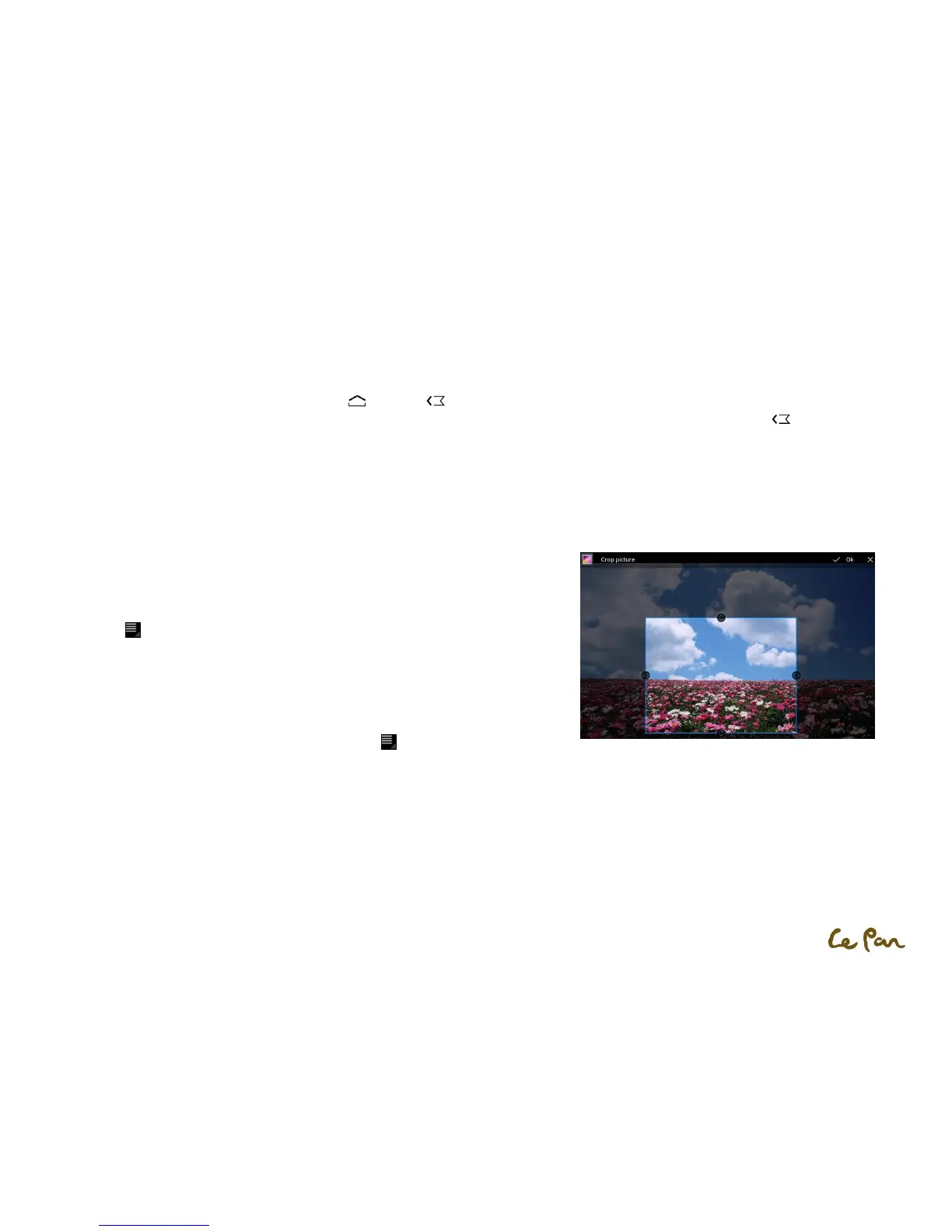
1. Mientras vea una imagen en pantalla completa, toque para seleccionar Recorte. La
herramienta de recorte aparecerá.
2. A continuación, realice una de las siguientes:
Para ajustar el tamaño de la herramienta de recorte, toque y mantenga pulsado el borde de la herramienta de recorte. Cuando aparecen las
flechas de recorte, arrastre su dedo hacia adentro o afuera del centro de la herramienta de recorte para cambiar su tamaño.
Para mantener el ratio del aspecto de la herramienta de recorte, mientras que el cambio de tamaño, toque y mantenga una de las 4
esquinas.
Para mover la herramienta de recorte a otra zona en la imagen, toque y mantenga pulsado el interior de la herramienta de recorte, a
continuación, arrastre con su dedo a la posición deseada.
3. Pulse Aceptar para aplicar los cambios a la imagen.
** Nota: La imagen recortada se guardará en su tableta como una copia. La imagen original permanece sin editar.



 To Next Page