Kapitel 4. OneKey Rescue-systemet
29
Använda Lenovo OneKey Recovery-systemet (utan
operativsystemet Windows)
Om det skulle hända att operativsystemet inte kan läsas in följer du stegen
nedan för att starta OneKey Rescue-systemet.
• Stäng av din dator.
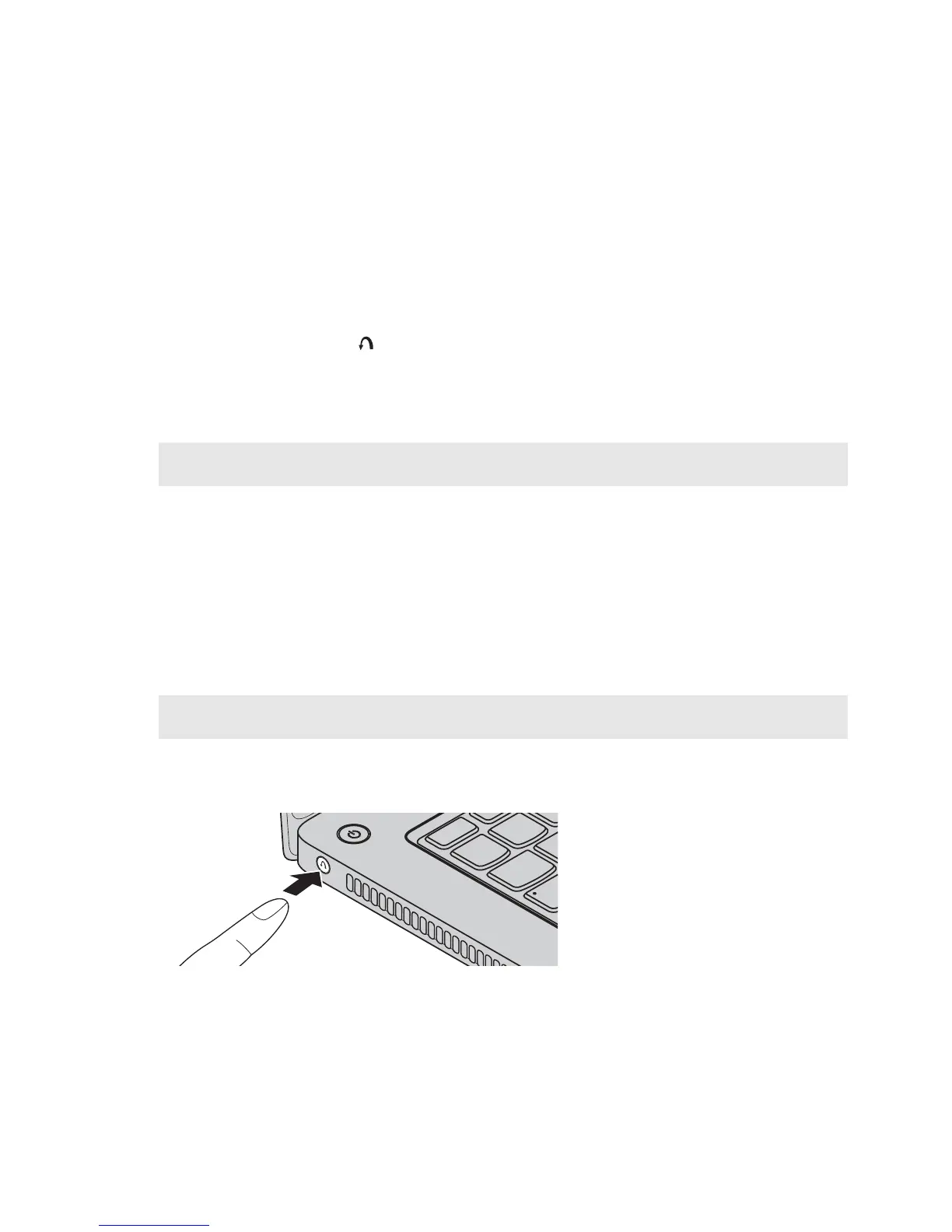
• Tryck på tangenten för att starta OneKey Rescue-systemet.
I programmet kan du återställa din systempartition till den ursprungliga
fabriksstatusen eller till en tidigare skapad säkerhetskopiering.
Skapa en/flera återställningsskiva/or
Datorn åtföljs inte av någon återställningsskiva. Med Lenovo OneKey
Recovery-systemet kan du skapa en/flera återställningsskiva/or som kan
användas till att starta och återställa datorn i händelse av systemfel.
Så här skapar du återställningsskivor:
• Sätt in en inspelningsbar skiva i datorns optiska skivenhet.
• I Windows, tryck på OneKey Rescue system-knappen för att starta Lenovo
OneKey Recovery-systemet.
• På huvudskärmen, klicka på Skapa en återställningsskiva.
• Välj typ av återställningsskiva. Du kan skapa tre typer av
återställningsskivor: återställningsskivor med befintliga
säkerhetskopieavbildningar, återställningsskivor från den aktuella
systempartitionen och återställningsskivor med fabriksinställningar. Välj
den typ av skivor du vill skapa och följ instruktionerna på skärmen.
Obs! Återställningsprocessen går inte att ångra. Se till att säkerhetskopiera dina viktiga data
innan du kör återställningsfunktionen.
Obs! Om datorn inte har en inbyggd optisk enhet eller om den inbyggda optiska enheten
inte stöder skivbränning, ansluter du en lämplig extern optisk enhet till datorn.






 To Next Page