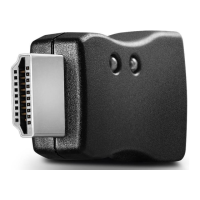
4. Bei erfolgreicher Verbindung wird die blaue LED leuchten und nicht
blinken.
5. Wenn sowohl die grüne als auch die blaue LED gleichzeitig leuchten,
wurden die EDID-Daten erfolgreich kopiert und gespeichert.
6. Der EDID-Emulator kann nun von der HDMI-Quelle abgezogen werden
und ist für die normale Installation einsatzbereit. Installationsbeispiele
finden Sie unten.
7. Schalten Sie nach Möglichkeit alle beteiligten Geräte einmal kurz aus,
bevor Sie den Emulator verwenden, damit ein HDMI-Handshake
gegebenenfalls neu initialisiert wird.
8. Bei der Installation des Emulators sollte ein Ende des HDMI-Kabels am
Display/Extender/Switch angeschlossen werden und dann das andere
Ende am Emulator. Schließen Sie zum Schluss den Emulator direkt an
der HDMI-Quelle an.
Reset-Vorgang
1. Schließen Sie ein HDMI-Kabel am HDMI-Eingangsport des Displays
an, das Sie kopieren und mit dem Emulator verbinden möchten.
2. Stecken Sie den HDMI-Stecker des Emulators in den HDMI-
Ausgangsport des Quellgeräts. Die LEDs werden grün und blau
leuchten.
3. Ziehen Sie den Emulator vom Quellgerät ab und schließen ihn dann
erneut wieder an. Die grüne LED wird leuchten.
4. Nach 5 Sekunden wird auch die blaue LED leuchten. Ziehen Sie dann
das HDMI-Kabel vom Emulator ab und achten Sie darauf, dass der
Emulator mit dem Quellgerät verbunden bleibt.
5. Nach 5 Sekunden wird die blaue LED blinken. Wenn das Blinken
aufhört, schließen Sie das HDMI-Kabel erneut am Emulator an. Beide
LEDs gehen nun aus.
6. Das Reset des Emulators wurde nun durchgeführt und sollte als
Standard ‘LINDY 32115’ EDID haben. Der Emulator kann auch erneut
kopiert werden wie oben im Kopierprozess beschrieben.
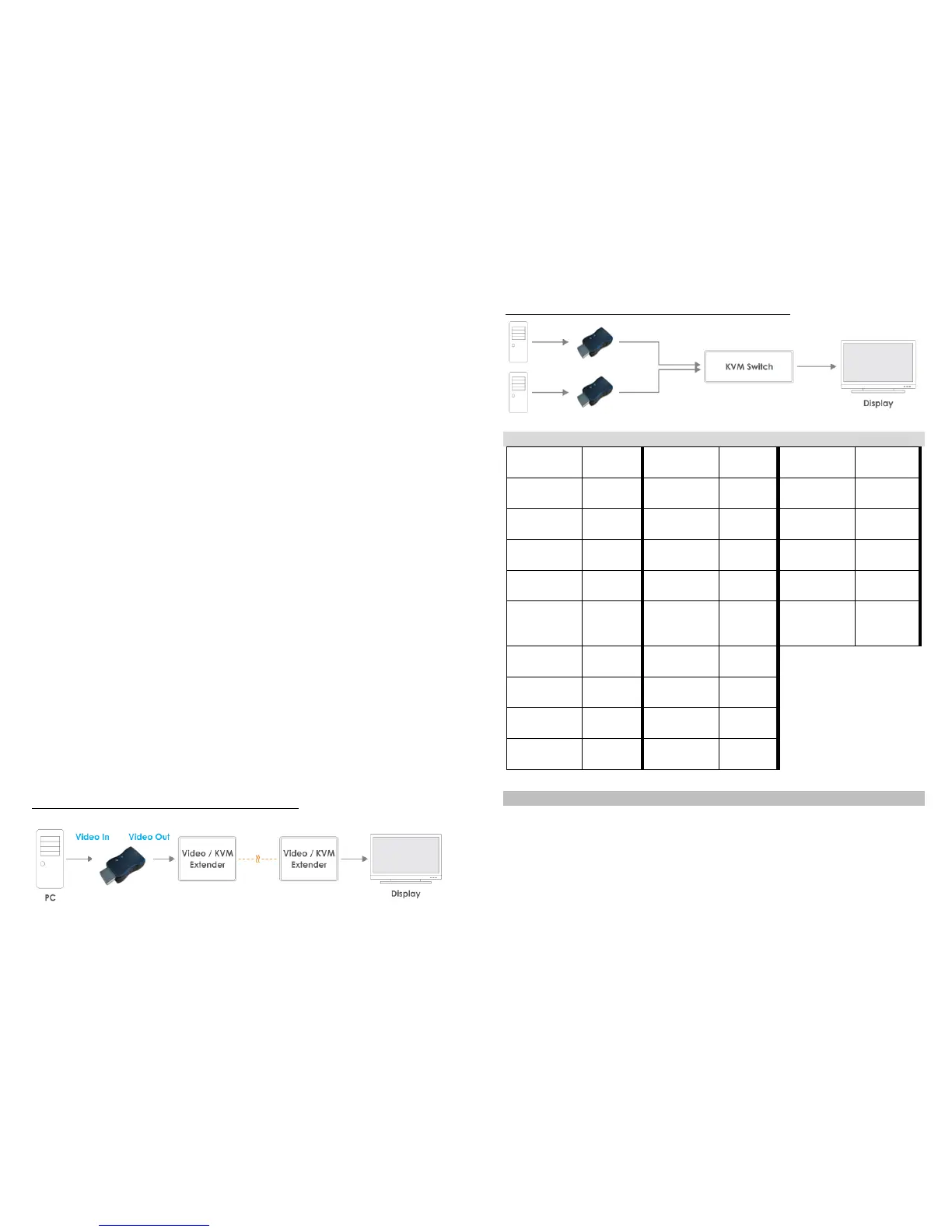
Beispiel für die Installation mit einem Extender:
Beispiel für die Installation mit einem KVM Switch:
Voreinstellung EDID-Daten
Problemlösung Deutsch
Windows zeigt als Monitorkennung “Generic Non-PnP Monitor” –
Stellen Sie sicher, dass der Adapter direkt am PC angeschlossen ist und
die Status-LED grün oder blau leuchtet.
EDID-Daten werden nicht kopiert – Wiederholen Sie die Schritte 1 - 5 des
Kopierprozesses und achten Sie darauf, das HDMI-Kabel anzuschließen
während der Emulator blau leuchtet.


 To Next Page
 Loading...