Български 129
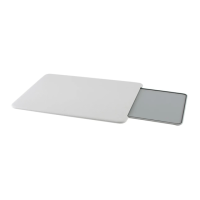
Logitech® Touch Lapdesk N600
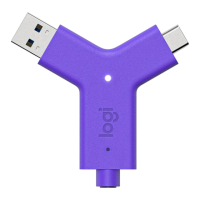
В готовност ли сте да използвате Unifying?
Ако разполагате с безжично устройство Logitech,
което е с готовност да използва Unifying,
можете да го свържете с допълнителни
устройства Unifying. Просто търсете оранжевото
лого на Unifying върху новото устройство
или неговата опаковка. Направете идеалната
комбинация. Добавете нещо. Сменете нещо.
Лесно е и освен това ще използвате само един
USB порт за максимум шест устройства.
Лесно е да започнете
Ако сте готови да свържете своето(ите)
устрйство(а) чрез Unifying, ето какво трябва
да направите:
1. Проверете дали приемникът Unifying
е включен.
2. Ако все още не сте направили това,
изтеглете софтуера за Logitech® Unifying
от www.logitech.com/unifying.
3. Изпълнете софтуера за Unifying* и следвайте
екранните иснтрукции, за да свържете
новото безжично устройство с наличния
приемник Unifying.
* Отидете в Старт / Всички програми / Logitech / Unifying /
Logitech Unifying Software
Съвети за използване,
съобразеносвашите предпочитания!
• Ако гумените повърхности на поставката се
нуждаят от почистване, забършете натрупалия
се прах с помощта на влажна кърпа.
• Можете да дезактивирате сензорното
докосване на тъчпада, като натиснете
едновременно бутоните за увеличаване
силата на звука и началния екран за достъп
до интернет.
• За да настроите използването на подложката,
изтеглете и инсталирайте софтуера на
адрес www.logitech.com/support/N600.
Софтуерът позволява да настроите скоростта
на екранния показалец, превъртането,
както и да деактивирате функцията натискане
върху подложката.
• За да смените уеб браузъра по подразбиране
в Windows® XP, направете следното:
1. Влезте в Старт / Настройки /
Контролен панел.
2. Щракнете двукратно върху Добавяне/
премахване на програми.
3. Щракнете върху Настройка на достъп до
програми и Настройки по подразбиране.
4. Щракнете върху По избор.
5. В опцията “Изберете уеб браузър
по подразбиране” изберете уеб браузър.*
6. Щракнете върху ОК, за да запишете
направените промени.



 To Next Page