74 Magyar
Első lépések
Készen áll a Unifying használatára?
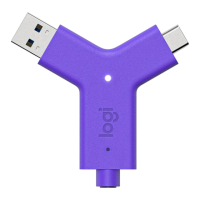
Ha rendelkezik Unifying vevőegységgel
ellátott vezeték nélküli Logitech eszközzel,
párosíthatja azt további Unifying eszközökkel.
Ellenőrizze, hogy az új eszközön vagy
csomagolásán fel van-e tüntetve a narancsszínű
Unifying embléma. Saját igényeinek
megfelelően kombinálhatja az eszközöket.
Hozzáadhat valamit, és lecserélheti, ha szeretné.
Egyszerű, ráadásul egyetlen USB-porthoz
akár hat eszközt is csatlakoztathat.
A használatbavétel egyszerű
A Unifying vevőegységen keresztüli
eszközpárosításhoz kövesse az alábbi lépéseket:
1. Győződjön meg arról, hogy a Unifying
vevőegység csatlakoztatva van.
2. Ha még nem tette meg, töltse le a Logitech®
Unifying szoftvert a www.logitech.com/
unifying webhelyről.
3. Indítsa el a Unifying szoftvert*,
majd a képernyőn látható utasításokat
követve párosítsa az új vezeték nélküli
eszközt a meglévő Unifying vevőegységgel.
* Válassza a Start / Minden program / Logitech / Unifying /
Logitech Unifying Software parancsot
Tanácsok – hogy a használat valódi
élmény legyen
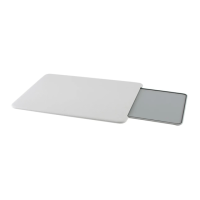
• Ha le kell tisztítania a számítógéptámasz
gumiborítását, nedves ruhával törölje
le a rárakódott port.
• A touchpaden való koppintás letilthatásához
nyomja le egyidejűleg a Hangerő növelése
és az Internetes kezdőlap gombot.
• Az érintőpad használatának
módosításához töltse le és telepítse
a szoftvert a www.logitech.com/support/
N600 webhelyről. A szoftver lehetővé teszi
a képernyőn látható mutató módosítását,
a görgetés változtatását és az érintőpadon
végzett koppintás letiltását.
• Az alapértelmezett webböngésző
módosításához a Windows® XP rendszerben
végezze el az alábbiakat:
1. Nyissa meg a Start / Beállítások /
Vezérlőpult segédprogramot.
2. Kattintson duplán a Programok telepítése
és törlése elemre.
3. Kattintson a Programok hozzáférhetősége
és alapértelmezései gombra.
4. Jelölje be az Egyéni választógombot.
5. Az „Alapértelmezett webböngésző
választása” csoportban jelöljön ki
egy webböngészőt.*
6. A módosítások érvényesítéséhez kattintson
az OK gombra.



 To Next Page