106 По-русски
Logitech
®
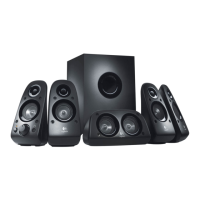
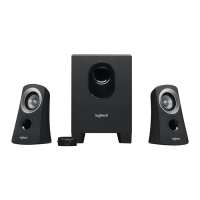
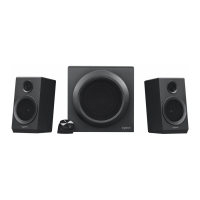
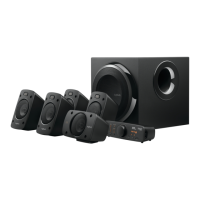
SurroundSoundSpeakersZ506
Не включается акустическая система?
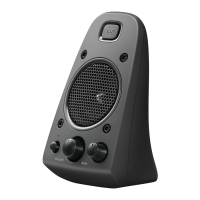
• Нажмитекнопкупитаниянаправойфронтальнойколонке.
Должен загореться светодиод над кнопкой питания.
• ПроверьтесоединениеRS-232междуправойфронтальной
колонкой и задней панелью сабвуфера.
• Подключитесабвуферкдругойрозеткесетипеременноготока.
• Прииспользованииудлинителяснесколькимирозетками
проверьте его и выполните сброс защиты от перенапряжения,
если она сработала.
• Сработалразмыкательцепи,управляющийподачейпитанияна
электрическую розетку? Если у вас есть доступ к домашнему щиту
питания, проверьте его на предмет сработавших размыкателей
цепи или обратитесь к профессиональному электрику.
Слабый или вообще отсутствующий звук одной или нескольких
колонок?
• Переведитерегуляторгромкостинаправойфронтальной
колонке в положение, соответствующее 12 часам на циферблате.
• Есликправойфронтальнойколонкеподключенынаушники,
отключите их. При подключении наушников звук акустической
системы отключается.
• Проверьтеправильностьподключениявсехколонокакустической
системы. Убедитесь, что левая фронтальная колонка подключена
к черному разъему RCA на задней панели сабвуфера. (См. действие
3 инструкций по настройке.)Всештекерыкабелейколонокдолжны
быть до упора вставлены в соответствующие разъемы на задней
панели сабвуфера. Для обеспечения правильного подключения
колонок используется цветовое кодирование штекеров
и соответствующих им разъемов на сабвуфере.
• Проверьтеподключениеисточниказвука(см.действие
4 инструкций по настройке).
Разъем для звуковой платы (объемное звучание в формате 5.1).
Используйте кабели A и B. Звуковая плата вашего компьютера
должна поддерживать звук в формате 5.1, и у нее должны быть
зеленое, черное и оранжевое выходные гнезда или аналогичные
им гнезда.
Разъем для стереозвука. С помощью кабеля A подключайте
к ноутбукам, MP3-проигрывателям и настольным компьютерам,
имеющим звуковые платы со стереозвуком. При использовании
настольного компьютера или ноутбука подключите кабель
к разъему линейного выхода, колонок или наушников; другой конец
кабеля подключите к зеленому входному разъему на задней панели
сабвуфера.
Разъем для игровой приставки. Используйте стереокабели RCA
(не входят в комплект поставки). Подключите кабели RCA к красному
и белому разъемам RCA на задней панели сабвуфера.
• Прииспользованиикомпьютерапроверьтерегуляторыгромкости
и баланса в мультимедийном приложении и операционной системе
своего компьютера. (Подробнее см. «Проверка регуляторов
громкости и баланса операционной системы».)
• ПрииспользованииигровойприставкиPS3проверьтенастройки
выхода. (Подробнее см. «Проверка настроек выхода звукового
сигнала для игровой приставки PS3».)
• Выполнитевыходизиспользуемогомультимедийногоприложения
(на компьютере или игровой приставке), а затем запустите его
повторно.
• Подключитеколонкикдругомуисточникуаудиосигнала(например,
к MP3-проигрывателю). Если колонки работают, причиной проблемы
может быть звуковая плата компьютера (или игровой приставки).
Проверка регуляторов громкости и баланса операционной
системы
• Windows® XP. Из меню «Пуск» откройте панель управления,
выберите «Звуки и аудиоустройства» и щелкните
вкладку «Аудио».Вкачествеустройствавоспроизведения
звука выберите свою звуковую плату. Перейдите на вкладку
«Громкость» и настройте нужным образом ползунок громкости.
Неустанавливайтефлажок«Выключитьзвук».
• Windows® Vista и Windows® 7. Из меню «Пуск» откройте панель
управления, выберите элемент «Звук» и щелкните вкладку
«Воспроизведение».Вкачествеустройствавоспроизведения
звука выберите свою звуковую плату. Убедитесь, что значок
«Динамик»незачеркнут.
• Mac OS® X. Откройте «Параметры системы» и перейдите
на вкладку «Звук/Выход».Вкачествеустройствавоспроизведения
звука выберите свою звуковую плату и установите ползунок
настройки громкости выходного сигнала в нужное положение.
Убедитесь, что снят флажок выключения громкости.
Проверка настроек выхода звукового сигнала для игровой
приставки PS3
• ПривключеннойприставкеPS3воспользуйтесьигровым
манипулятором и XrossMediaBar (XMB), чтобы задать настройки
выхода звукового сигнала.
• Перейдитепопунктамменю«Sound Settings» (Настройки звука) /
«Audio Output Settings» (Настройки выхода звукового сигнала)
/ «Audio Input Connector» (Входной разъем звукового сигнала).
Выберитеизображение,накоторомпоказаныкрасныйибелый
стереокабелиRCA.ВыйдитеизнастроекзвукаиизXMB.
• Дополнительныесведениясм.вдокументациинаигровую
приставку PS3.
Помощь в настройке


 To Next Page
 Loading...