18 Deutsch
Logitech
®
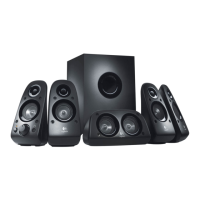
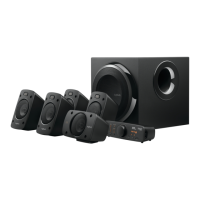
SurroundSoundSpeakersZ506
Lässt sich das Lautsprechersystem nicht einschalten?
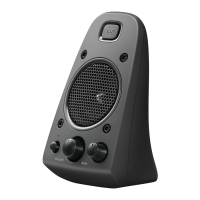
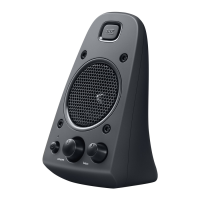
• DrückenSiediePower-TasteamrechtenvorderenLautsprecher.
DieLEDüberderPower-Tastesollteleuchten.
• ÜberprüfenSiedieRS-232-Verbindungzwischendemrechten
vordererenLautsprecherundderRückseitedesSubwoofers.
• VersuchenSie,denSubwooferaneineandereSteckdose
anzuschließen.
• FallsSieeineMehrfachsteckdoseverwenden,überprüfenSie
denÜberspannungsschutzundschaltenSieihnerneutein,
fallserausgelöstwurde.
• WurdederLeistungsschutzschalterausgelöst,derdenStrom-
kreislaufanderSteckdoseüberwacht?FallsSieZugangzu
Verteilerdosehaben,überprüfenSie,obeinLeistungsschutz-
schalterausgelöstwurde,oderholenSieeinenElektroinstallateur.
Mindestens ein Lautsprecher erzeugt nur sehr schwachen
oder gar keinen Ton.
• DrehenSiedenLautstärkeregleramrechtenvorderen
Lautsprecherindie12-Uhr-Position.
• FallsKopfhörerandenrechtenvorderenLautsprecher
angeschlossensind,trennenSiedieVerbindungder
Lautsprecher.SobaldeinKopfhörerangeschlossenwird,erfolgt
keineTonausgabeüberdieLautsprecher.
• ÜberprüfenSiealleLautsprecheranschlüsse.AchtenSie
darauf,denlinkenvorderenLautsprecheranderschwarzen
Cinch-BuchsedesSubwoofersanzuschließen.(Weitere
InformationenndenSieinSchritt3derAnweisungenzum
Einrichten.)AlleLautsprecherkabelanschlüssemüssenindie
AusgangsbuchsendesSubwoofersvollständigeingestecktsein.
AnschlusskabelundihrejeweiligenSubwoofer-Buchsensind
fürdiejeweiligeVerbindungfarbkordiert.
• ÜberprüfenSiedieAudioeingängedesLautsprechersystems
(weitereInformationenndenSieinSchritt4derAnweisungen
zumEinrichten):
Soundkartenanschluss(5.1Surround-Sound):VerwendenSie
sowohlKabelAalsauchKabelB.IhreComputer-Soundkartemuss
5.1unterstützenundmitgrünen,schwarzensowieorangen
AusgangsbuchsenoderEntsprechendemausgestattetsein.
Stereoanschluss:MitKabelAanNotebooks,MP3-Player
undDesktop-ComputermitStereosoundkartenanschließen.
BeieinemDesktop-PC/NotebookmussdasKabelamLine-Level-,
Lautsprecher-oderKopfhörerausgangangeschlossenwerden.
SchließenSiedasandereKabelendeamgrünenEingangan
derRückseitedesSubwoofersan.
Spielkonsolenanschluss:Stereo-Cinch-Kabelverwenden
(nichtimLieferumfangenthalten).SchließenSiedieCinch-
KabelandierotenundweißenCinch-Eingangsbuchsenan
derRückseitedesSubwoofersan.
• FallsSieeinenComputerbenutzen,überprüfenSiedie
Lautstärke-undBalancereglerinderMultimedia-Anwendung
undimBetriebssystemIhresComputers.(WeitereInformationen
ndenSieunterÜberprüfen der Lautstärke- und Balanceregler
im Betriebssystem.)
• BeieinerPS3SpielkonsoleüberprüfenSiedieEinstellungen
desAusgabegeräts.(WeitereInformationenndenSie
unterEinstellungen des Ausgabegeräts bei einer PS3-
Spielkonsole überprüfen.)
• BeendenSiedieMultimedia-Anwendung(Compunter/
Spielkonsole)undstartenSiesieneu.
• VerbindenSiedieLautsprechermiteineranderenAudioquelle
(z.B.einemMP3-Player).FunktionierendieLautsprecher,
liegtdieUrsachedesProblemsmöglicherweisein
derSoundkarteIhresComputers(oderIhrerSpielkonsole).
Überprüfen der Lautstärke- und Balanceregler im
Betriebssystem
• Windows® XP:KlickenSieaufdieRegisterkarteStart
> Einstellungen > Systemsteuerung > Sounds und
Audiogeräte.WählenSieunter„Soundwiedergabe“
dieSoundkarte.PassenSiebeiBedarfaufderRegisterkarte
LautstärkedenSchieberegleran.DieOption„Tonaus“
darfnichtaktiviertsein.
• Windows® Vista and Windows® 7:KlickenSieauf
dieRegisterkarteStart > Systemsteuerung > Sounds >
Wiedergabegeräte.WählenSieunter„Soundwiedergabe“die
Soundkarte.DasLautsprechersymboldarfnichtdeaktiviertsein.
• Mac OS® X:ÖffnenSiedieSystemeinstellungenund
wählenSiedieRegisterkarteTon.WählenSiedieSoundkarte
alsAusgabegerätundpassenSiedenLautstärkepegelan.
DasKontrollkästchen„Tonaus“darfnichtaktiviertsein.
Einstellungen des Ausgabegeräts bei einer PS3-
Spielkonsole überprüfen
• VerwendenSiebeieingeschalteterPS3einenGamepad-
ControllerunddieXrossMediaBar(XMB),umdie
Audioeinstellungenanzugeben.
• KlickenSieaufSound-Einstellungen/Audio-Ausgangs-
Einstellungen/Audio-Eingangsanschluss.WählenSie
dasBild,dasdierotenundweißenStereo-Cinch-Kabeldarstellt.
VerlassenSiedieSound-EinstellungenundXMB.
• WeitereInformationenndenSieinderDokumentationüber
diePS3-Spielkonsole.
ProblemebeiderEinrichtung?


 To Next Page
 Loading...