26 Français
Logitech
®
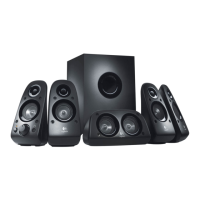
SurroundSoundSpeakersZ506
Le système de haut-parleurs ne s'allume pas?
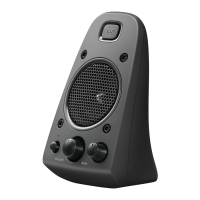
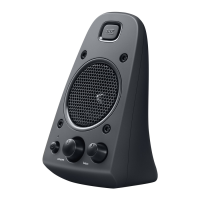
• Appuyezsurleboutond'alimentationsituésurlehaut-parleur
avantdroit.Letémoinsituéau-dessusduboutond'alimentation
doits'allumer.
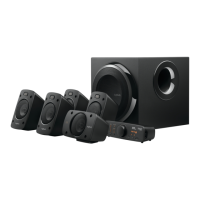
• VériezlaconnexionRS-232entrelehaut-parleuravantdroit
etl'arrièredusubwoofer.
• Branchezlesubwoofersuruneautreprisedecourant.
• Sivousutilisezunemultipriseouunparasurtenseur,vériezles
connexionsetrebranchezledispositifsibesoin.
• Ledisjoncteurcontrôlantl'alimentationdelaprises'est-il
déclenché?Sivousavezaccèsàvotreboîtederaccordement,
vériezsilecourantn'apasdisjoncté,oufaitesappelàun
électricien.
L'un des haut-parleurs, ou plusieurs, n'émettent aucun son?
• Réglezleboutondevolumeduhaut-parleuravantdroit
surmidi.
• Sidescasquessontconnectésauhaut-parleuravantdroit,
déconnectez-les.Lesystèmedehaut-parleursn'émetpasde
sonlorsquedesécouteurssontbranchés.
• Vérieztouteslesconnexionsduhaut-parleur.Assurez-vous
quelehaut-parleuravantgaucheestbranchédanslapriseRCA
noireàl'arrièredusubwoofer.Reportez-vousàl'étape3des
instructionsdeconfiguration.Touslesconnecteursdecâblesdu
haut-parleurdoiventêtrecorrectementplacésdansleursprises
desortiesrespectivesàl'arrièredusubwoofer.Lesconnecteurs
decâblesetleursprisesrespectivessurlesubwooferdisposent
d'uncodedecouleurpoursimplierlaconnexion.
• Vériezlaconnexiondelasourceaudiod'entrée(reportez-vous
àl'étape4desinstructionsdeconguration):
Connexion de la carte son(sonsurround5.1):utilisezà
lafoislescâblesAetB.Lacartesondevotreordinateurdoit
êtrecompatible5.1etdoitdisposerdeprisesdesortieverte,
noireetorangeoudepriseséquivalentes.
Connexion stéréo:utilisezlecâbleApourlaconnexion
auxordinateursportables,auxlecteursMP3etauxordinateurs
debureauéquipésdecartessonstéréo.Pourunordinateur
debureau/portable,connectezlecâbleàlasortiedeniveau
deligne,dehaut-parleursoudecasque.Connectezl'autre
extrémitéducâbleàlaprised'entréevertesituéeàl'arrière
dusubwoofer.
Connexion de la console de jeu:utilisezdescâblesstéréoRCA
(noninclus).ConnectezlescâblesRCAauxprisesd'entréeRCA
rougeetblanchesituéesàl'arrièredusubwoofer.
• Sivousutilisezunordinateur,vériezlescontrôlesdevolume/
balancedevotreapplicationmultimédiaetdevotresystème
d'exploitation.Pourplusd'informations,consultezlarubrique
Vérification des contrôles de volume/balance de votre système
d'exploitation.
• PouruneconsoledejeuPS3,vériezlesparamètresdesortie.
Pourplusd'informations,consultezlarubriqueVérification des
paramètres de sortie audio pour une console de jeu PS3.
• Quittezetredémarrezvotreapplicationmultimédia
(ordinateur/consoledejeu).
• Connectezleshaut-parleursàunesourceaudiodifférente
(unlecteurMP3parexemple).Siilsfonctionnent,ilsepeutque
lacartesondevotreordinateur(oudevotreconsoledejeu)
soitàl'origineduproblème.
Vérication des contrôles de volume/balance de votre
système d'exploitation
• Windows® XP:sélectionnezDémarrer/Panneau de
conguration/Sons et périphériques audio/onglet
Audio.Spéciezlacartesoncommedispositifdelecture
dessons.AjustezlecurseurdeVolumedansl'ongletVolume.
Nesélectionnezpasl'optionMuet.
• Windows® Vista et Windows® 7:sélectionnezDémarrer/
Panneau de conguration/Sons/onglet Périphériques
de lecture.Spéciezlacartesoncommedispositifdelecture
dessons.Vériezquel'icôneduhaut-parleurn'estpasmise
ensourdine.
• Mac OS® X:ouvrezPréférences Systèmeetsélectionnez
l'ongletSortie Audio.Dénissezlacartesoncomme
périphériquedesortieetréglezleniveauduvolumede
sortieàl'aideducurseur.Vériezquel'optionMuetn'estpas
sélectionnée.
Vérication des paramètres de sortie audio pour une
console de jeu PS3
• AvecuneconsolePS3,utilisezungamepadetlaXrossMediaBar
(XMB)pourspécierlesparamètresdesortieaudio.
• SélectionnezParamètres son/Paramètres de sortie audio/
Connecteur d'entrée audio.Sélectionnezl'imagemontrant
lescâblesstéréoRCArougeetblanc.Quittezlafenêtredes
paramètressonetXMB.
• Pourplusd'informations,consultezladocumentationde
laconsoledejeuPS3.
Aideàlaconguration


 To Next Page
 Loading...