34 Italiano
Logitech
®
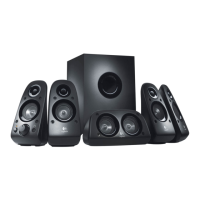
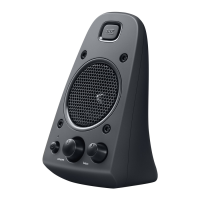
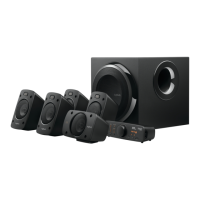
SurroundSoundSpeakersZ506
Il sistema di altoparlanti non si accende.
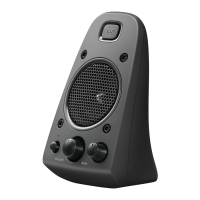
• Premereilpulsantediaccensionenell'altoparlanteanteriore
destro.IlLEDsopraalpulsantedovrebbeaccendersi.
• VericarelaconnessioneRS-232fral'altoparlanteanteriore
destroeilretrodelsubwoofer.
• Provareacollegareilsubwooferaun'altrapresadicorrente.
• Sesiutilizzaunapresadicorrentemultipla,controllare
ereimpostareildispositivodiprotezionecontroilsovraccarico
dicorrente,seèstatoinnescato.
• L'interruttoreautomaticochecontrollal'alimentazionedella
presadicorrenteèscattato?Sesihaaccessoallascatoladi
giunzionedicasa,vericareseèscattatoqualcheinterruttore
automaticoochiedereaunelettricistaqualicatodifarlo.
Uno o più altoparlanti producono un suono debole
ononproducono alcun suono
• Ruotarelamanopoladelvolumesituatasull'altoparlante
anterioredestronoallaposizionecorrispondentealleore
12:00sulquadrantediunorologio.
• Seall'altoparlanteanterioredestrosonocollegatedellecufe,
scollegarle.Quandosicolleganolecufe,glialtoparlanti
vengonodisattivatiautomaticamente.
• Controllaretuttiicollegamentideglialtoparlanti.Vericare
chel'altoparlanteanterioresinistrosiacollegatoalconnettore
RCAnerosulretrodelsubwoofer.Vedereilpunto3delle
istruzioniperl'installazione.Tuttiiconnettorideicavidegli
altoparlantidevonoessereinseriticompletamentenelleuscite
corrispondentisituatesulretrodelsubwoofer.Iconnettoridei
cavielepresecorrispondentisulretrodelsubwoofersono
coloratiperfacilitarnelacorrettaconnessione.
• Controllarelaconnessionedellasorgentediingressoaudio.
Vedereilpunto4delleistruzioniperl'installazione.
Connessione scheda audio(suonosurround5.1):utilizzare
icaviAeB.Laschedaaudiodelcomputerdevesupportareil
formato5.1edesseredotatadiusciteperjackdicoloreverde,
neroearancioneoequivalenti.
Connessione stereo:utilizzareilcavoAperilcollegamento
alaptop,lettoriMP3ecomputerdesktopdotatidischeda
audiostereo.Peridesktop/laptop,collegareilcavoall'uscitaper
altoparlantiocufe.Collegarel'altraestremitàdelcavoall'uscita
dicoloreverdesituatasulretrodelsubwoofer.
Connessione per console di gioco:utilizzarecaviRCAstereo
(noninclusi).CollegareicaviRCAagliingressiRCAdicolore
rossoebiancosituatisulretrodelsubwoofer.
• Sesiutilizzauncomputer,vericareicontrollidelvolume
edelbilanciamentodell'applicazionemultimedialeedel
sistemaoperativodelcomputer.Permaggioriinformazioni,
vedereVerifica dei controlli del volume e del bilanciamento
delsistema operativo.
• PerleconsoledigiocoPS3,vericareleimpostazionidiuscita
dell'audio.Permaggioriinformazioni,vedereVerifica delle
impostazioni di uscita dell'audio per una console di gioco PS3.
• Chiuderel'applicazionemultimediale(computer/console
digioco),quindiavviarladinuovo.
• Collegareglialtoparlantiaun'altrasorgenteaudio(adesempio,
unlettoreMP3).Sefunzionano,ilproblemapotrebbeessere
dovutoallaschedaaudiodelcomputeroallaconsoledigioco.
Verica dei controlli del volume e del bilanciamento
delsistema operativo
• Windows® XP:scegliereStart > Pannello di controllo >
Suoni e dispositivi audio > Scheda Audio.Selezionare
laschedaaudioinusocomedispositivoperlariproduzione
dell'audio.SelezionarelaschedaVolumeeregolarelarelativa
impostazioneutilizzandoildispositivodiscorrimentoVolume
periferica.NonselezionarelacasellaDisattiva.
• Windows® Vista e Windows® 7:scegliereStart > Pannello
di controllo > Suoni > Scheda Dispositivi di riproduzione.
Selezionarelaschedaaudioinusocomedispositivoperla
riproduzionedell'audio.Vericarechel'iconadell'altoparlante
nonsiadisattivata.
• Mac OS® X:accedereallePreferenze di Sistema
eselezionareleschedeEffetti sonori/Uscita.Selezionarela
schedaaudioinusocomedispositivoperlariproduzionedi
suonieregolareildispositivodiscorrimentoVolumediuscita.
VericarechelacaselladicontrolloMutenonsiaselezionata.
Verica delle impostazioni di uscita dell'audio per
unaconsole di gioco PS3
• AccenderelaPS3,utilizzareuncontrollergamepad
eXrossMediaBar(XMB)perspecicareleimpostazionidiuscita
dell'audio.
• AccedereaImpostazioni suono/Impostazioni uscita
audio/Connettore ingresso audio.Sceglierel'immagine
chemostraicavistereoRCArossoebianco.Usciredalle
impostazionidelsuonoedaXMB.
• Perulterioriinformazioni,consultareladocumentazione
dellaconsoledigiocoPS3.
Problemidiinstallazione


 To Next Page
 Loading...