66 Svenska
Logitech
®
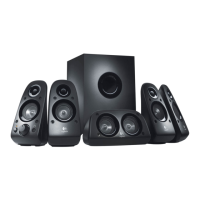
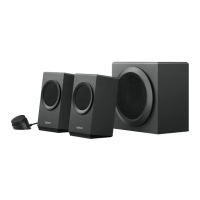
SurroundSoundSpeakersZ506
Går det inte att slå på högtalarsystemet?
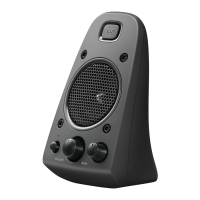
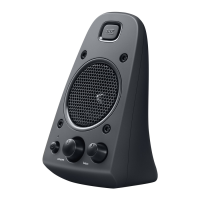
• Tryckpåav/på-knappenpådenfrämrehögrahögtalaren.
Indikatornovanförknappenbörtändas.
• KontrolleraattRS-232-kabelnmellandenfrämrehögra
högtalarenochbaksidanavsubwoofernsitteriordentligt.
• Anslutsubwooferntillettannatvägguttag.
• Omduanvänderettöverspänningsskyddbördukontrollera
detochseomströmmenharbrutits.
• Harsäkringentilleluttagetgått?Omduhartillgång
tillproppskåpetbördukontrollerasäkringarnaoch
huvudströmbrytarnaelleranlitaenfackman.
Det hörs inget eller endast svagt ljud från en eller era
av högtalarna
• Vridvolymknappenpådenfrämrehögrahögtalarensåatt
pilenpekarraktupp.
• Kopplaurhörlurarnafråndenfrämrehögrahögtalarenom
detnnsnågraikopplade.Ljudenfrånhögtalarnastängsav
närduansluterhörlurar.
• Kontrolleraallasladdarmellanhögtalarna.Kontrollera
attdenfrämrevänstrahögtalarenanslutitstilldensvarta
RCA-uttagetpåbaksidanavsubwoofern.(Sesteg3i
installationsanvisningarna.)Kontakternatillallahögtalare
måstesittaiordentligtiuttagenpåbaksidanavsubwoofern.
Kontakternaochuttagenpåsubwoofernärfärgkodade.
• Kontrolleraanslutningentillljudkällan:(Sesteg4
iinstallationsanvisningarna.)
Anslutning till ljudkort(5.1-surroundljud);Användbåde
A-ochB-kablarna.Ljudkortetidatornmåstehastödför
5.1-ljudochdetmåstennasengrön,ensvartochengul
utgång(ellermotsvarande).
Stereoanslutning:AnvändkabelAföranslutningtill
bärbaradatorer,mp3-spelareochstationäradatorermed
ljudkortförstereoljud.Påendatoransluterdukabelntill
linjenivåutgångenellertilluttagetförhögtalareellerhörlurar.
Denandraändenavkabelnansluterdutilldengröna
ingångenpåbaksidanavsubwoofern.
Anslutning till spelkonsol:AnvändRCA-kablar(ingårej).
AnslutRCA-kablarnatillderödaochvitaingångarna
påbaksidanavsubwoofern.
• Omduanvänderendatorkontrollerarduinställningarnaför
volymochbalansimediespelarenochioperativsystemet.
(MerinformationnnsiavsnittetKontrollera
operativsystemets volym- och balansinställningar.)
• OmduanvänderenPS3-spelkonsolkontrollerardu
inställningarnaförutljudiden.(Merinformationnns
iavsnittetKontrollera inställningarna för utljud i en PS3-
spelkonsol.)
• Stängmediespelaren(datorn/spelkonsolen)ochstarta
omden.
• Ansluthögtalarnatillenannanljudkälla(t.ex.enmp3-
spelare).Omdetfungerarmedannanljudkällakandetvara
ljudkortetidatornellerspelkonsolensomdetärfelpå.
Kontrollera operativsystemets volym- och balansinställ-
ningar
• Windows® XP:GåtillStart > Kontrollpanelen > Ljud
och ljudenheter > iken Ljud.Markeraljudkortet
somljuduppspelningsenhet.ÖppnaikenVolymochdra
volymreglagettillönskatläge.Markerainteljud-av-rutan.
• Windows® Vista och Windows® 7:GåtillStart >
Kontrollpanelen > Ljud > iken Uppspelningsenheter.
Markeraljudkortetsomljuduppspelningsenhet.
Kontrolleraattljud-av-rutanvidhögtalarikoneninte
ärmarkerad.
• Mac OS® X:ÖppnaSysteminställningaroch
gåtillikenLjud/Utgång.Markeraljudkortetsom
ljuduppspelningsenhetochställinvolymreglaget.
Kontrolleraattljudav-rutaninteärmarkerad.
Kontrollera inställningarna för utljud i en PS3-spelkonsol
• Slåpåspelkonsolenochställinutljudetmedhjälpavdin
gamepadochgränssnittetXrossMediaBar(XMB).
• GåtillLjudinställningar > Inställningar för ljudutdata
> Kontakt för ljudindata.Väljbildenmedderödaochvita
RCA-stereokablarna.StängljudinställningarnaochXMB.
• MerinformationnnsidokumentationentillPS3-
spelkonsolen.
Installationstips


 To Next Page
 Loading...