82 Norsk
Logitech
®
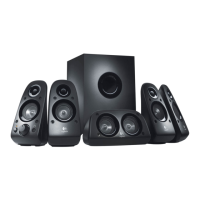
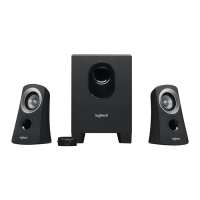
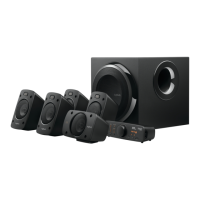
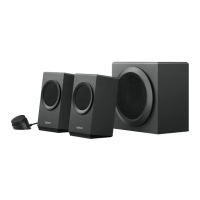
SurroundSoundSpeakersZ506
Slår ikke høyttaleranlegget seg på?
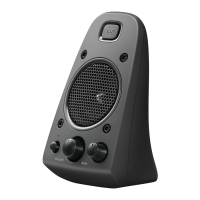
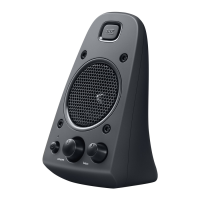
• Trykkpåav/på-knappenpåfremrehøyrehøyttaler.Lampen
overknappenskalslåsegpå.
• KontrollerRS-232-tilkoplingenfrahøyrefremrehøyttalertil
baksidenavbasshøyttaleren.
• Prøvåkoplebasshøyttalerentilenannenstikkontakt.
• Hvisdubrukerenforgreiner,mådukontrollereogtilbakestille
overspenningsavlederenhvisdenharslåttover.
• Hareffektbryterentilstikkontaktenslåttsegover?
Hvisduhartilgangtilfordelingsboksen,kanduseetterom
noenaveffektbryterneharslåttsegover,ellerdukanbeen
elektrikeromåsepådet.
Får du lite eller ingen lyd fra en eller ere av høyt-
talerne?
• Vripåvolumknappenpåfremrehøyrehøyttalersådenpeker
rettopp.
• Hvisduharkoplethodetelefonertilfremrehøyrehøyttaler,
koplerdudemfra.Lydfrahøyttaleranleggetslåsavhvisdu
koplertilhodetelefoner.
• Kontrolleratallehøyttalerkoplingererkopletskikkeligtil.
Kontrolleratfremrevenstrehøyttalererkoplettilden
svarteRCA-inngangenpåbaksidenavbasshøyttaleren.
(Seundertrinn3ikonfigureringsinstruksjonene.)
Allehøyttalerledningermåståheltinniutgangene
påbaksidenavbasshøyttaleren.Pluggerogåpningerer
fargekodetforågjøredetlettereåkopleriktig.
• Kontrollertilkoplingentillydkilden(seitrinn4
ikongureringsinstruksjonene):
Tilkopling for lydkort(5.1surroundlyd):Brukbåde
A-ogB-ledningene.Datamaskinenslydkortmåstøtte
5.1-kongurering,ogmåhagrønn,svartogoransjeutgang,
ellertilsvarende.
Stereotilkopling:BrukA-ledningentilåkopletilbærbare
datamaskiner,mp3-spillereogstasjonæredatamaskinermed
stereolydkort.Påbærbareogstasjonæredatamaskinerkopler
duledningentillinje-,høyttaler-ellerhodetelefonutgangen.
Denandreendenkoplestildengrønneinngangenpå
baksidenavbasshøyttaleren.
Tilkopling til spillkonsoll:BrukstereoRCA-ledninger
(ikkeinkludert).KopleRCA-ledningenetilderødeoghvite
RCA-inngangenepåbaksidenavbasshøyttaleren.
• Hvisdubrukerendatamaskin,kontrollererduvolumet
ogbalanseneidatamaskinensavspillingsprogramog
operativsystem.(Hvisduvilvitemer,kanduseunder
Kontrollere volum/balanse i operativsystemet)
• KontrollerutsignalinnstillingeneforPS3-konsoller.(Hvisduvil
vitemer,kanduseunderKontrollere innstillinger for lyd ut
på en PS3-konsoll.)
• Avsluttavspillingsprogrammet(datamaskin/spillkonsoll),
ogstartdetpånytt.
• Koplehøyttalernetilenannenlydkilde(f.eks.enmp3-spiller).
Hvishøyttalernefungerermeddennekilden,kanfeilenligge
ilydkortettildatamaskinenellerspillkonsollen.
Kontrollere volum/balanse i operativsystemet
• Windows® XP:GåtilStart / Kontrollpanel / Lyder
og lydenheter / kategorien Lyd.Velglydkortetsom
avspillingsenhet.GåtilkategorienVolumogjuster
glidebryterenforvolum.IkkemerkavforDemp.
• Windows® Vista og Windows® 7:GåtilStart /
Kontrollpanel / Lyder / kategorien Avspillingsenheter.
Velglydkortetsomavspillingsenhet.Kontrollerat
høyttalerikonetikkeviseratlydeneravslått.
• Mac OS® X:ÅpneSystemvalgogvelgkategorienLyd /
Lydut.Velglydkortetsomutenhet,ogjusterglidebryteren
forvolum.KontrolleratdetikkeermerketavforLydav.
Kontrollere innstillinger for lyd ut på en PS3-konsoll
• SlåpåPS3-konsollen,ogbrukspillkontrollerenogXMB-
grensesnittettilåangiinnstillingerforlydut.
• GåtilLydinnstilling > Audio utdata innstillinger
> Audio input kontakt.Velgbildetsomviserrøde
oghviteRCA-stereokabler.GåutavlydinnstillingerogXMB-
grensesnittet.
• DunnermerinformasjonidokumentasjonentilPS3-
konsollen.
Hjelptilkongurering


 To Next Page
 Loading...