12 © MARMITEK
Instrucciones de seguridad
Lee este modo de empleo atentamente antes de usar el
dispositivo y guárdalo para consultarlo si necesario.
• Este producto no es un juguete. Asegúrese de que
esté fuera del alcance de niños.
• Deja las reparaciones o servicios a personal experto.
Requisitos
• Apto para AirPlay iOS 9.0 o superior
• Apto para Miracast Android 5.0 o superior
Paso 1: Instalación del Stream R2 Pro (Receptor)
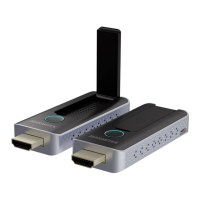
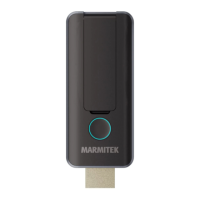
1. Enchufa el stick HDMI en la entrada HDMI de la
pantalla o del proyector. Si fuera necesario, utiliza el
cable extensor HDMI opcional.
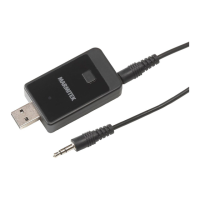
2. Conecta el cable USB 2,4GHz del Receptor con un
puerto USB de la pantalla o del proyector para alimentar
el Receptor.
LED indicador de estado del Receptor:
Azul (parpadeante) - la conexión se está
estableciendo
Azul - conectado
Paso 2: Instalación del Stream T2 Pro (Transmisor)
1. Enchufa el stick HDMI en la salida HDMI de la fuente
(portátil u otro dispositivo HDMI).
2. Algunos dispositivos generan suficiente electricidad
para alimentar el Transmisor a través de la salida
HDMI. Si el Transmisor no funciona debidamente,
conecta el cable de electricidad USB.
3. Si fuera necesario, utiliza el adaptador HDMI (macho
> hembra).
LED indicador de estado del Transmisor:
Rojo - iniciando
Rojo (parpadeante) - buscando el Receptor
Azul (parpadeante) - la conexión se está
estableciendo
Azul - conectado
Violeta - no hay señal HDMI
Paso 3: Conectar Transmisores adicionales
(opcional)
El Transmisor y el Receptor del set ya están
conectados entre ellos. Para añadir más Transmisores
(Stream T2 Pro), hay que establecer la conexión con el
Receptor.
1. Enciende el Receptor y espera hasta que se visualiza
la pagina inicial en la pantalla.
2. APAGA los demás Transmisores.
3. Enciende el Transmisor y espera más o menos 15
segundos. El LED indicador de estado cambia de rojo a
azul y en la pantalla se visualiza el texto “conexión
exitosa”.
Paso 4: Conecta el Receptor con la red wifi
(opcional)
El Receptor se puede conectar con el rúter inalámbrico
mediante wifi. Esto facilita la conexión con AirPlay y
Miracast.
1. Abre los ajustes de wifi del portátil o del dispositivo
inteligente, establece la conexión con el “Stream S2
Pro” SSID y introduce la contraseña que está
visualizada en la pantalla.
2. Abre el navegador del portátil o del dispositivo
inteligente e introduce la dirección IP que está
visualizada en la pantalla.


 To Next Page
 Loading...