Modificar los ajustes de bebidas de forma permanente
142
ES
8
26
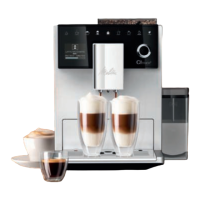
Fig. 11: Dispensado de dos tazas
1. Coloque dos recipientes debajo de la
salida(8).
2. Pulse el botón "2 tazas"(26).
3. Siga procediendo tal y como se indica
para la correspondiente preparación de
bebida.
Información
ū El ajuste solo tendrá efecto para la
siguiente preparación de bebida.
ū Si no prepara ninguna bebida den-
tro de un intervalo de 1 minuto, la
máquina volverá al dispensado de una
sola taza.
6 Modicar los ajustes
de bebidas de forma
permanente
La máquina le ofrece otras posibilidades
para preparar especialidades de café.
6.1 Modicar los preajustes
En función de la bebida podrá modicar
los siguientes preajustes:
Cantidad de café, cantidad de espuma,
cantidad de leche, cantidad de agua
caliente, intensidad de café y temperatura.
La modicación de los ajustes de bebi-
das es parecida para todas las bebidas.
A modo de ejemplo, se describe cómo
modicar la intensidad del café para un
espresso.
1. Pulse el selector durante 2 segundos.
» El menú aparece en la pantalla.
2. Navegue hasta el menú Botones de dis-
pensado > Espresso > Intensidad del café.
3. Seleccione la intensidad del café
deseada y conrme la selección.
4. Seleccione el comando Exit para salir
del menú.
» Las próximas veces que prepare un
espresso se utilizará la intensidad de
café seleccionada.
Información
Los preajustes permanecerán activos hasta
que se vuelvan a modicar.
7 Ajustes personales
– "MyCoee"
La función MyCoee le permitirá guardar
ajustes personales de bebidas y asignarlos
a un usuario determinado.
7.1 Congurar perles perso-
nales de usuario
Se podrá utilizar un máximo de cuatro
perles de usuario.
Cambiar el nombre de un perl de
usuario.
Podrá cambiar los nombres de los perles
de usuario.
1. Pulse el selector durante 2 segundos.
» El menú aparece en la pantalla.
2. Navegue hasta el menú My Coee.
3. Seleccione un usuario y conrme la
selección.
4. Seleccione Cambiar nombre y conrme
la selección.
» Aparece el menú para seleccionar
caracteres individuales.
5. Seleccione caracteres individuales con
el selector y conrme cada carácter.
6. Seleccione el comando Exit repetidas
veces para salir del menú.


 To Next Page
 Loading...