71
Ako prispôsobiť profil podsvietenia
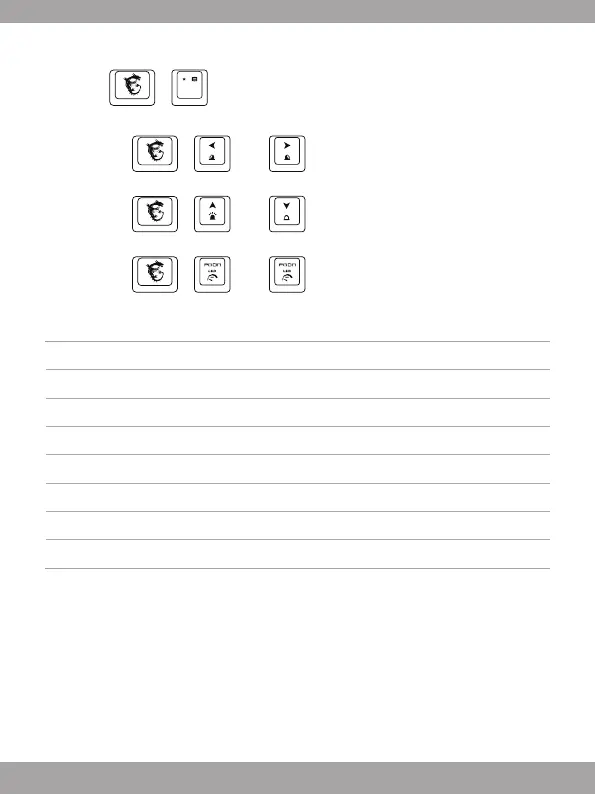
1. Stlačte + navstupdorežimuprispôsobenia.
2. Vprispôsobenomrežime:
• Stlačte
+ alebo naprepínanieavýberklávesnice,ktorú
chceteprispôsobiť.Podsvietenieklávesnicevybranejoblastibliknedvakrát.
• Stlačte
+ alebo na nastavenie jasu podsvietenia zvolenej
oblastiklávesnice.
• Stlačte
+ alebo naúpravufarebnéhotónu.
Referencie: Anti-ghosting
Tab+Caps+Shift+Ctrl+Q+W+E+R+T+A+S+D+F+G+Z+X+C+V+B+Space 20kláves
Q+W+E+R+T+Y+U+I+O+P+Space 11kláves
A+S+D+F+G+H+J+K+L+; +Space 11kláves
Z+X+C+V+B+N+M+,+.+/+SpaceBack 11kláves
TAB+CAPS+Shift+Ctrl+Alt+Q+W+E+A+S+D+Z+X+C 14kláves
TAB+CAPS+Shift+Ctrl+Space+Q+W+E+A+S+D+F+G+Z+X+C+↑+←+↓+→ 20kláves
Shift-L+Shift-R+Ctrl-L+Ctrl-R+Alt-L+Alt-R+Space+↑+←+↓+→ 11kláves
A+S+D+F+J+K+L+;+SpaceBack 9kláves



 To Next Page