84
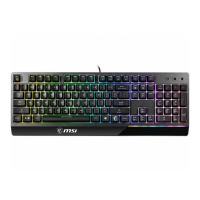
Специален гейминг с подсветка
Фабричнозададенинастройкизаподсветказаизбранитеигри.
▶ DOTAигра
КлавишитенаклавиатуратаотQ/W/E/R/D/F/B/Pсветятвсиньо,когатое
избрантозирежим
▶ FPSигра
КлавишитенаклавиатуратаотW/A/S/D/LEFTSHIFT/LEFTCTRL/SPACE
светятжълто,когатоеизбрантозирежим
▶ MMORPGигра
КлавишитенаклавиатуратаотQ/W/E/A/S/D/LEFTSHIFT/LEFTCTRL/
SPACEсветяторанжево,когатоеизбрантозирежим
Как да персонализирате RGB палитрата
1. НатиснетеFN+F1,задаизберетеRGBPaletteConfigurationMode(Режимза
конфигурираненапалитраRGB)ипалитратанаLEDиндикатораотF1доF12ще
свети.
2. Изберетеединцвятотпалитратазаредактиране,катонатиснетеведнъжF1доF12.
Докатосветодиодниятиндикаторнаизбранияцвятоставасветещ,другитеизлизат.
3. МеждувременноR/G/Bклавишитесветятвчервено,зеленоисиньо,ацветният
моделRGBвечеедостъпензаредактиране.
4. ЗадарегулиратестойноститенаRGBцвета,първонатиснетеRилиGилиBведнъж
иLEDиндикаторътнанатиснатиябутонщепродължидамига.Второ,използвайте
бутонитезанагореилинадолу,задаувеличитеилинамалитестойноститена
цветоветеRed,GreenиBlueмежду0-225.
5. ПрирегулираненастойноститенаRGBцветовете,цветътнаLEDнаизбраната
палитраотF1доF12започвадасепроменявсъответствиеспроменитенаRGB
клапите.
6. Повторетестъпкиот3до8,задапродължитередактиранетонапалитратаотF1до
F12.
7. Следкатонастройкатаприключи,натиснетеENTERиследтованатиснетеY(Да)
илиN(Не),задапотвърдитеизапазитеилиотмените,анедазапазитенастройките.
8. ЗадаизлезетеотконфигурационниярежимнапалитраRGB,натиснетеFN+F1.
Как да персонализирате профила с подсветка
1. НатиснетеFn+1до5,задаизберетеномернапрофилзаредактиранеибъдете
забелязани,чеLEDиндикаторътнаизбранияномернапрофилщемигасамо
веднъж,когатоеизбран.
2. НатиснетеFn+F2веднъж,задавлезетеврежимзанастройканаподсветка.


 To Next Page