88
www.multilaser.com.br
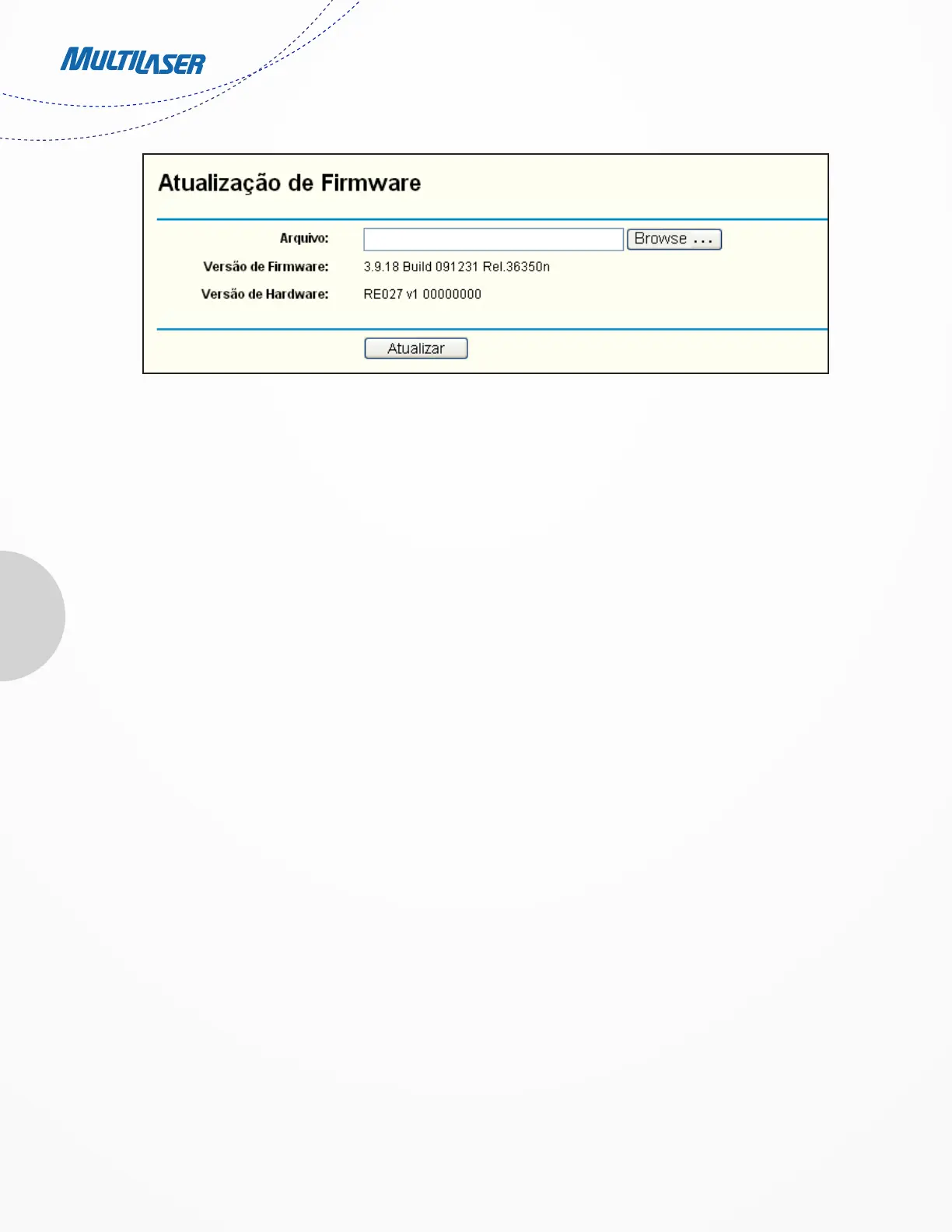
• Versão de Firmware – Exibe a versão atual do firmware.
• Versão de Hardware – Exibe a versão atual do hardware. A versão do hardware do arquivo de atualização deve
estar de acordo com a versão do hardware atual do Roteador.
Para atualizar o firmware do Roteador, siga estas instruções:
1.
Faça o download do arquivo de atualização mais recente do firmware a partir do website da Multilaser (www.multilaser.com.br).
2. Digite o caminho e nome do arquivo do arquivo de atualização no campo Arquivo. Ou clique no botão Buscar para localizar
o arquivo de atualização.
3. Clique no botão Atualizar.
Observações :
1) Novas versões de firmware são postadas no website www.multilaser.com.br e podem ser baixadas gratuitamente. Não há
necessidade de atualizar o firmware, a menos que a nova versão possua uma nova funcionalidade que você deseja utilizar. De qualquer
forma, quando perceber problemas provocados pelo Roteador que não estejam relacionados à configuração, você pode tentar atualizar o
firmware.
2) Quando você atualiza o firmware do Roteador, suas configurações são perdidas, então antes de fazer a atualização do firmware,
anote as suas configurações personalizadas mais importantes para evitar a perda de definições importantes.
3) Não desligue o Roteador e nem pressione o botão Reset enquanto o firmware estiver sendo atualizado, caso contrário, o Roteador
pode ser danificado.
4) O Roteador será reinicializado após o fim da atualização.
4.16.4. Padrões de Fábrica
Selecione o menu “Ferramentas de Sistema > Padrões de Fábrica” para restaurar as configurações do Roteador para os padrões de
fábrica na tela a seguir.
Figura 4-74 Atualização do Firmware


 To Next Page
 Loading...