94
www.multilaser.com.br
• Tipo de Log – Ao selecionar o tipo de log, somente os logs desse tipo serão exibidos.
• Nível de Log – Ao selecionar o nível do log, somente os logs desse nível serão exibidos.
• Atualizar – Atualiza a página para exibir a lista dos últimos logs.
• Salvar Log – Clique para salvar os logs em um arquivo txt.
• Enviar Log por E-mail – Clique para enviar um e-mail com os logs correntes manualmente de acordo com o endereço e
informações de validação definidos nas configurações de e-mail. O resultado será exibido rapidamente no último log.
• Limpar Log – Todos os logs serão excluídos permanentemente do Roteador, não apenas da página.
Clique no botão Próximo para ir para a próxima página ou clique o botão Anterior para retornar à página anterior.
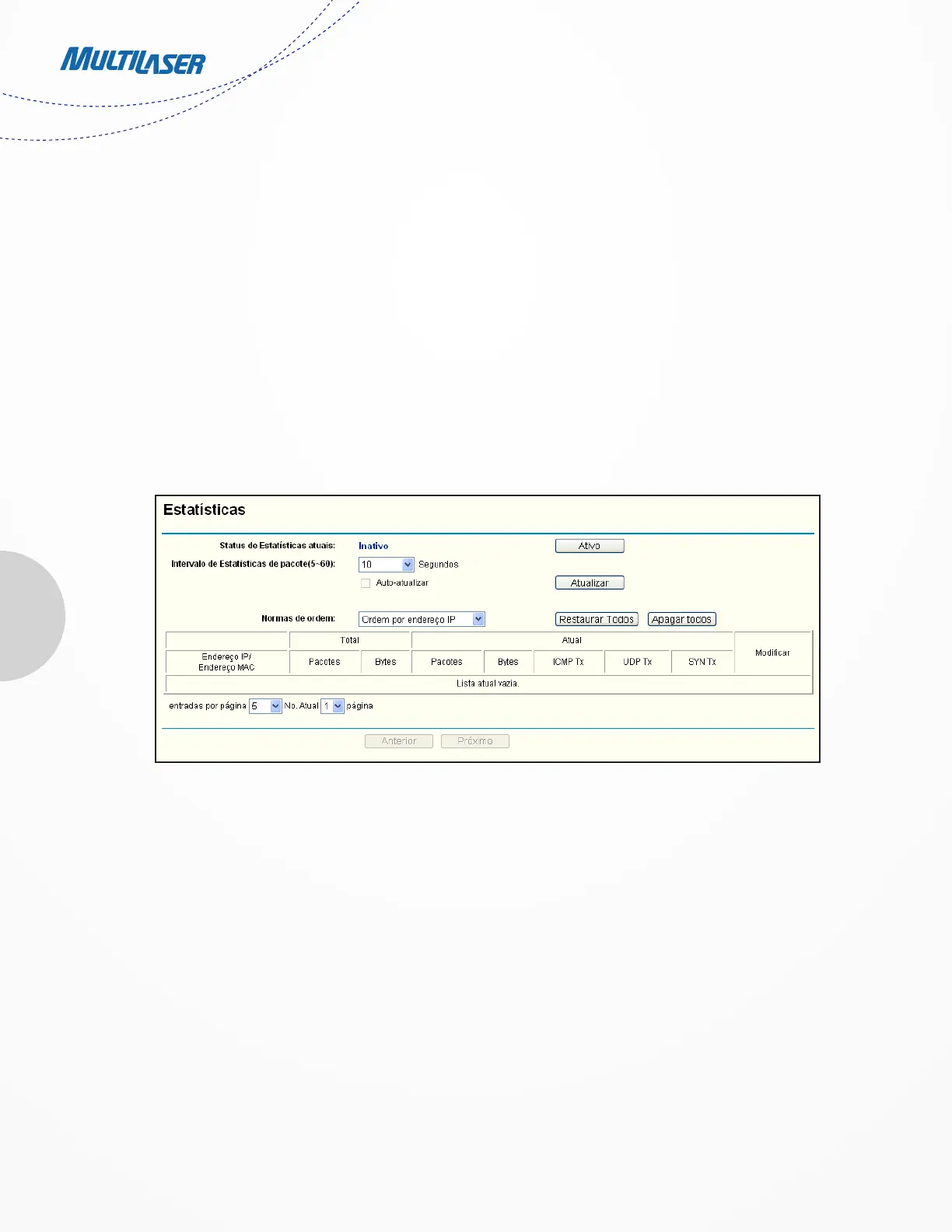
4.16.9. Statística
Selecione o menu “Ferramentas de Sistema > Estatística” para visualizar o tráfego da rede em cada PC na LAN, incluindo o tráfego
total e o valor do último intervalo de Estatística dos Pacotes, em segundos.
• Status de Estatísticas atuais – Ativo ou Inativo. O valor padrão é Inativo. Para habilitá-lo, clique no botão
Ativo. Caso esteja desabilitada, a função de proteção contra DoS nas configurações de segurança estará
desabilitada. Caso esteja desabilitada, a função de proteção contra DoS nas configurações de segurança estará
desabilitada.
• Intervalo de Estatísticas de Pacotes (5-60) – O valor padrão é 10. Selecione um valor entre 5 e 60 segundos
a partir da lista suspensa. O valor Intervalo de Estatísticas de Pacotes indica a seção de tempo das estatísticas
dos pacotes.
• Selecione a caixa de seleção Atualizar Automaticamente para atualizar de forma automática.
• Clique no botão Atualizar para atualizar a página.
• Regras de Ordenação – Selecione como as estatísticas exibidas são ordenadas.
Clique no botão Restaurar Tudo para restaurar os valores de todas as entradas para zero.
Clique em Apagar Tudo par excluir todas as entradas na tabela
Figura 4-81 Estatísticas


 To Next Page
 Loading...