97
www.multilaser.com.br
2. Como eu configuro o Roteador para prover acesso à Internet para usuários de rede Ethernet?
1) Faça o login no Roteador, clique no menu “Rede” à esquerda do navegador e clique no submenu “WAN”. Na página
WAN, selecione “IP Dinâmico” para “Tipo de Conexão WAN”. Clique em Salvar.
2) Alguns provedores exigem que você registre o Endereço MAC do seu adaptador, que é conectado ao Modem a Cabo/
ADSL durante a instalação. Se o seu provedor exige o registro do MAC, faça o login no Roteador e clique no menu “Rede”
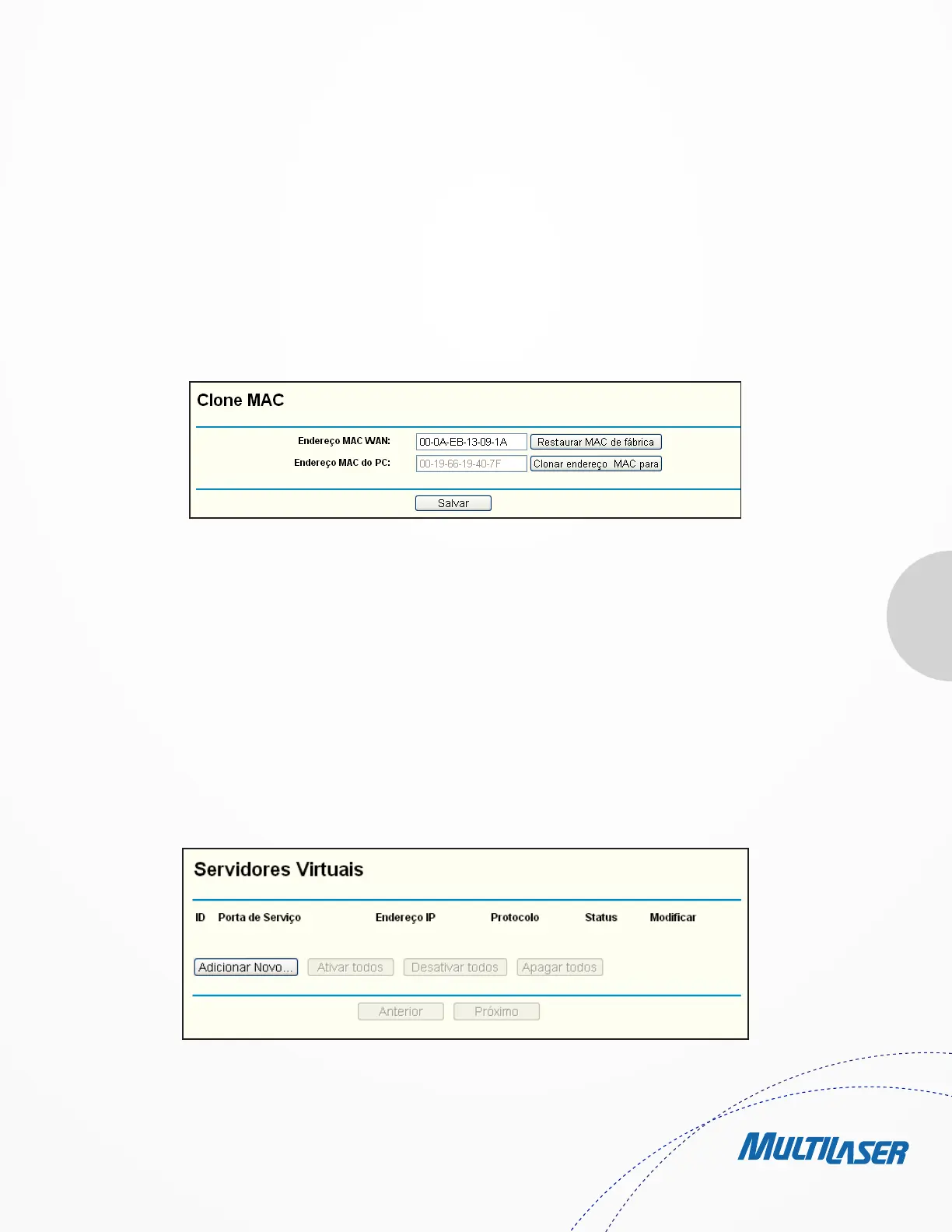
à esquerda do navegador, e então clique no link do submenu “Clone do MAC”. Na página “Clone do MAC “, se o endereço
MAC do seu PC for um endereço MAC adequado, clique no botão Endereço MAC do Clone e o endereço MAC do seu PC
preencherá o campo “ Endereço MAC da WAN”. Senão, digite o Endereço MAC no campo “Endereço MAC WAN”. O formato
do Endereço MAC é XX-XX-XX-XX-XX-XX. Então, clique no botão Salvar. A configuração terá efeito após a reinicialização.
3. Eu quero utilizar o NetMeeting. O que preciso fazer?
1) Se você iniciar o NetMeeting como sponsor, não é necessário configurar o Roteador.
2) Se você iniciá-lo como um participante, é necessário configurar o Servidor Virtual ou Host DMZ e certificar-se de que o
H323 ALG está habilitado.
3) Como configurar o Virtual Server: Faça o login no Roteador, clique no menu “Redirecionamento” à esquerda do navegador
e clique no submenu “Servidores Virtuais”. Na página “Servidores Virtuais”, clique em Adicionar Novo…. Então, na página
“Adicionar ou Modificar Entrada de Servidor Virtual”, entre com “1720” para o campo “Porta do Serviço”, e o seu
endereço IP no campo “Endereço IP”, tomando o 192.168.1.169 como exemplo. Lembre-se de definir o status como Ativo
e, em seguida, clicar em Salvar.
Figura A-3 Clone do MAC
Figura A-4 Servidores Virtuais


 To Next Page
 Loading...