DE /
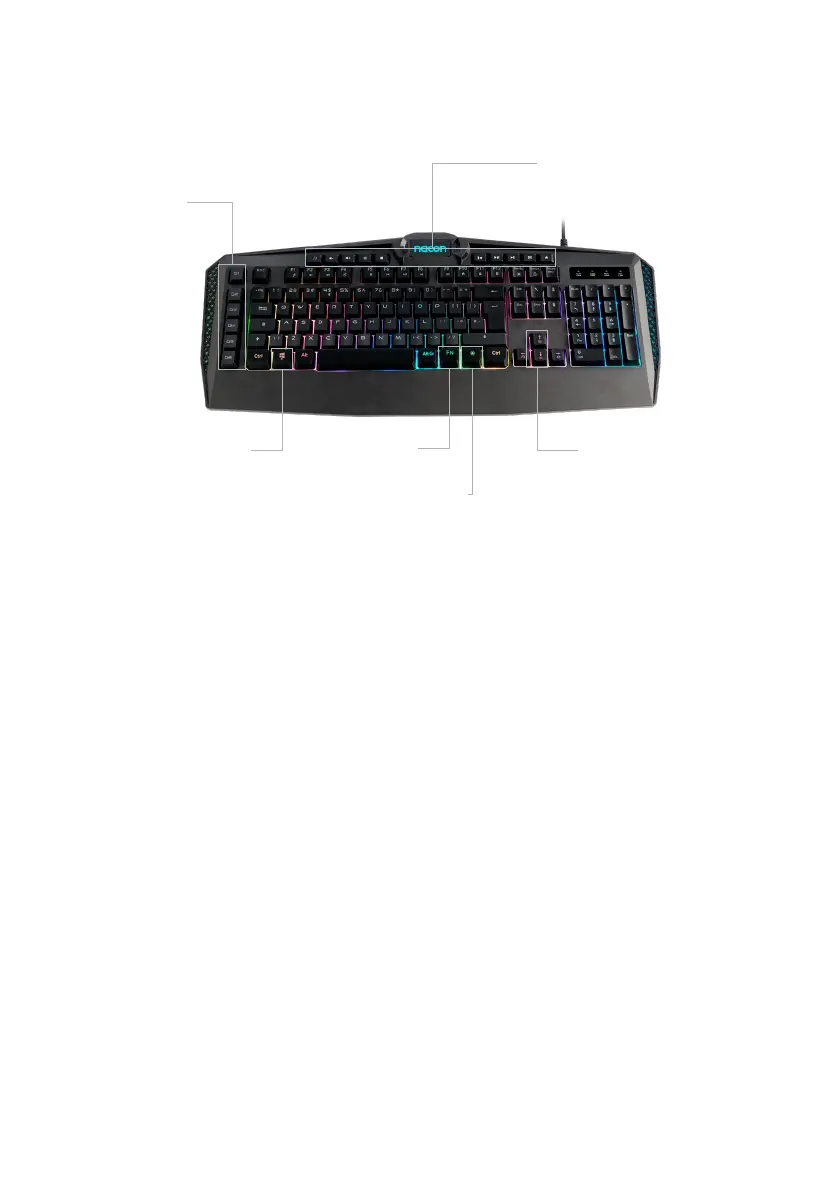
I Steuerelemente
Multimedia-Tasten
Makro-Tasten
Taste zum Ein-/Ausschalten
der Hintergrundbeleuchtung
Tasten zur Steuerung von
Geschwindigkeit und Intensität der
Lichteffekte
Windows-Lock-Taste Funktionstaste (FN)
I Erstes Anschließen an den PC
Die Gaming-Tastatur NACON® ist ein Plug'n'Play-Gerät. Das heißt, dass der
Treiber sich beim ersten Anschließen an den PC automatisch installiert. Dafür
gehen Sie folgendermaßen vor:
• Schalten Sie Ihren Computer ein und warten Sie, bis er startet. Melden Sie sich
dann an, um auf Ihren Windows-Desktop zuzugreifen.
• Schließen Sie die NACON® Tastatur an, indem Sie das USB-Kabel an einen
freien USB-Port Ihres PCs anschließen.
• Windows erkennt das neue Gerät und einige Sekunden später startet der
Installationsprozess des Treibers (der Vorgang wird in der Taskleiste durch ein
kleines Symbol angezeigt).
• Die Dauer der Installation ist von der Geschwindigkeit Ihres Computers
abhängig. Sobald die Installation abgeschlossen ist, ändert sich das Symbol. Sie
können Ihre Tastatur jetzt benutzen.
I Deaktivierbare Windows™-Taste (Winlock)
Beim Drücken der Windows-Taste (3) wird standardmäßig das Startmenü auf dem
Bildschirm angezeigt. Wenn Sie während des Spielens versehentlich diese Taste
drücken, wird Ihr Spiel unbeabsichtigt beendet. Um diese Unannehmlichkeiten
zu vermeiden, können Sie diese Funktion deaktivieren, indem Sie [Fn]+Windows
drücken, um die Windows™-Taste zu deaktivieren.



 To Next Page