22
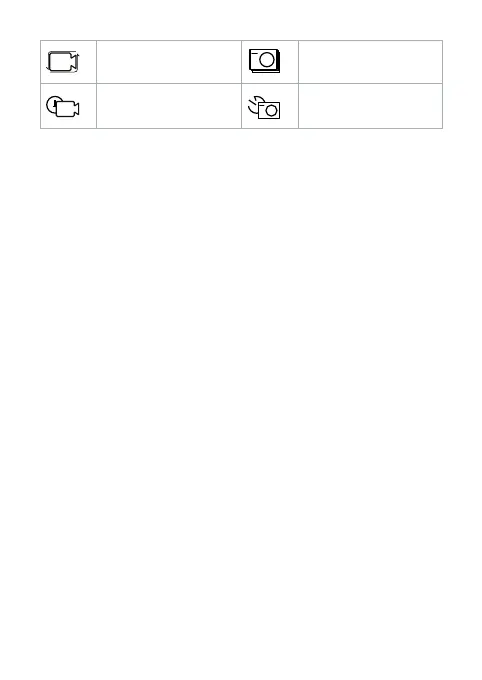
Boucle Rafale
Intervalle de temps Minuterie
Enregistrer des photos et des images vidéo
En mode vidéo, appuyez sur le bouton OK A
2
pour démarrer ou arrêter un
enregistrement vidéo.
4
Le voyant LED de statut A
7
clignote pendant un enregistrement.
En mode photo, appuyez sur le bouton OK A
2
pour prendre une photo.
4
Appuyez et maintenez le bouton bas A
q
pour basculer entre l’achage
avant A
4
et l’achage arrière A
5
.
Visionner des photos et des images vidéo
En mode lecture, appuyez sur le bouton haut A
9
ou le bouton bas A
q
pour
accéder à la photo ou à la vidéo suivante ou précédente.
Appuyez sur le bouton OK A
2
pour lire et arrêter des vidéos.
Transférez les chiers sur un appareil externe
Connectez le produit à votre appareil à l’aide du câble USB-C A
p
. Transférez les
chiers que vous souhaitez enregistrer sur votre appareil.
Vous pouvez également retirer la carte microSD de l’emplacement pour carte
microSD A
r
et insérer la carte microSD dans un lecteur de carte connecté à
votre appareil.
Utilisation avec l’application XDV-PRO
Utilisez l’application XDV-PRO sur votre appareil mobile pour revoir des photos
et des vidéos, les transférer sur votre appareil mobile, prendre des photos,
enregistrer une vidéo.
4
L’application fonctionne mieux avec iPhone iOS 7 ou Android 4.1 et versions
ultérieures.
1. Mettre le produit sous tension.
2. Appuyez sur le bouton haut A
9
pour acher les informations sur le Wi-Fi.
3. Installez et ouvrez l’application XDV-PRO.
4. Sélectionnez le réseau Wi-Fi ACAM71BK-XXXX.
5. Entrez le mot de passe 1234567890 pour vous connecter.



 To Next Page