77
Ważne: po zainstalowaniu aplikacji GPS koniecznie trzeba
przeprowadzić pierwsze uruchomienie w komputerze jako
administrator (po kliknięciu prawym przyciskiem myszy ikony
aplikacji i wybraniu opcji „uruchom jako administrator”).
Aplikację GPS można zainstalować w komputerze z systemem
Windows 8.1 i nowszym.
W celu płynnego odtwarzania wideo zalecamy skopiowanie go z
karty pamięci na dysk w komputerze.
POŁĄCZENIE KAMERY Z TELEFONEM ZA POMOCĄ WI-FI
W telefonie należy zainstalować (bezpłatną) aplikację LuckyCam
(z Appstore w przypadku systemu iOS oraz Google play dla
systemu Android). Po zainstalowaniu nie należy uruchamiać
aplikacji, ale postępować według poniższych punktów:
1. Włączyć sieć Wi-Fi w kamerze za pomocą pozycji w menu
albo przez krótkie naciśnięcie górnego przycisku sterujące-
go (7) na kamerze.
2. Otworzyć ustawienia Wi-Fi w telefonie i połącz się z siecią
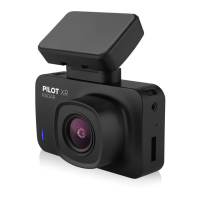
kamery (nazwa: PILOT XR RADAR, hasło: 1234567890).
3. Po nawiązaniu połączenia z siecią uruchomić aplikację.
Teraz można zacząć sterować kamerą za pomocą telefonu.
4. Aby wyłączyć sieć Wi-Fi, nacisnąć długo górny przycisk
sterujący (7) na kamerze.
Uwaga: przed użyciem aplikacji w ustawieniach telefonu należy
zezwolić na wszystkie uprawnienia aplikacji, wyłączyć „połąc-
zenie transmisji danych“ w telefonie, a pozostawić włączoną
tylko sieć Wi-Fi. Aplikację można instalować tylko w telefonach
z systemem iOS 8.0 i nowszym oraz w telefonach z systemem
Android 5.1 i nowszym.


 To Next Page