9
Důležité: po nainstalování GPS přehrávače je nutné první spuště-
ní vPC provést jako správce (kliknutím na ikonu přehrávače
pomocí pravého tlačítka myši a „spustit jako správce“).
GPS přehrávač lze instalovat na PC se systémem Windows 8.1 a
novějším. Pro plynulé přehrávání videa v přehrávači doporuču-
jeme zkopírovat videa z paměťové karty na disk vPC.
PŘIPOJENÍ KAMERY KTELEFONU POMOCÍ WIFI
Do Vašeho telefonu si (zdarma) nainstalujte aplikaci LuckyCam
(v Appstore pro iOS i Google play pro Android). Po nainstalová-
ní aplikaci nespouštějte a postupujte dle pokynů:
1. Zapněte WiFi vkameře pomocí položky vmenu nebo
krátkým stiskem horního ovládacího tlačítka (7) na kameře.
2. Otevřete nastavení WiFi vmobilním telefonu a připojte se
ksíti kamery (jméno: PILOT XR RADAR, heslo: 1234567890).
3. Až se připojíte ksíti, tak spusťte aplikaci a můžete začít
ovládat kameru pomocí telefonu.
4. Pro vypnutí WiFi na kameře zmáčkněte dlouze na kameře
horní ovládací tlačítko (7).
Upozornění: před použitím aplikace vnastavení telefonu
povolte všechna oprávnění aplikace, vypněte „datové připojení“
mobilního telefonu a ponechte zapnutou pouze WiFi. Aplikaci lze
instalovat pouze na mobilní telefony s verzíiOS 8.0 a novější a
na zařízení s verzíAndroid 5.1 a novější.
OBSAH PRODEJNÍHO BALENÍ
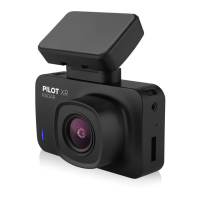
Kamera do auta Niceboy PILOT XR radar
Držák na čelní sklo smagnetickým uchycením aintegrovanou
GPS
Nabíjecí microUSB kabel
USB adaptér do auta
Manuál


 To Next Page