15
STEP 4
NZXT
SWITCHMIX
VOICE
NZXT
SWITCHMIX
GAME
RECORDING PLAYBACK
NZXT
SWITCHMIX
VOICE
CHANGING THE AUDIO SETTINGS / CAMBIA LOS AJUSTES DE AUDIO / MODIFIER LES PARAMÈTRES AUDIO / AUDIOEINSTELLUNGEN ÄNDERN /
MODIFICA DELLE IMPOSTAZIONI AUDIO / ALTERAR AS DEFINIÇÕES DE ÁUDIO / 오디오 설정 변경하기 / オーディオ設定の変更
/
更改音频设置 / 更改音頻設置
1
.
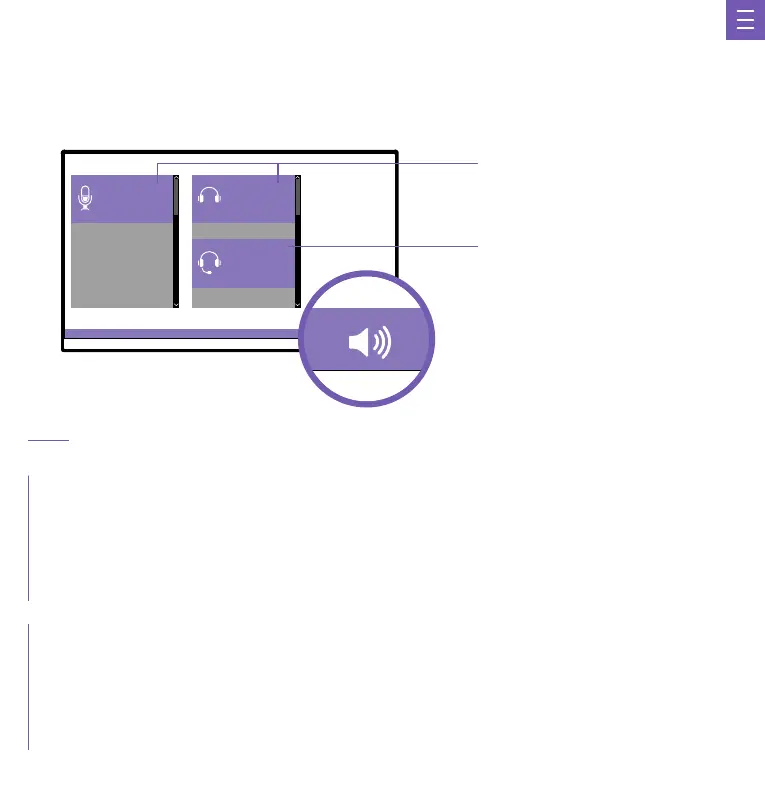
Open your sound preferences or right-click the audio icon located at the bottom of the taskbar.
2
.
Click on the "Playback" (or output) selection.
3
.
Select "NZXT SWITCHMIX GAME" and click "Set as Default."
4
.
Now select "Recording" (or input selection).
5
.
Select "NZXT SWITCHMIX VOICE" and click "Set Default."
6
.
Click "OK."
7
.
In your voice application’s audio settings, change your audio output to “NZXT SWITCHMIX VOICE” and save the settings.
1
.
Abre las preferencias de sonido o haz clic con el botón derecho en el icono de audio situado en la parte inferior de la barra de tareas.
2
.
Haz clic en «Reproducción» (o selección de salida).
3
.
Selecciona «NZXT SWITCHMIX GAME» y haz clic en «Establecer como predeterminado».
4
.
Ahora elige «Grabación» (o selección de entrada).
5
.
Selecciona «NZXT SWITCHMIX VOICE» y haz clic en «Establecer como predeterminado».
6
.
Haz clic en «Aceptar».
7
.
En los ajustes de audio de tu aplicación de voz, cambia la salida de audio a «NZXT SWITCHMIX VOICE» y guarda la configuración.
Default Device
Default Communication Device


 To Next Page
 Loading...